Photoshop合成教程:打造浪漫回忆效果
作者:网友整理
摄影教程PS大师安卓版v1.8 正式版 50.08M / 简体中文
点击下载
Photoshop汉化版v14.11.131 247.55M / 简体中文
点击下载
photoshop永久免费版v5.3 29.87M / 简体中文
点击下载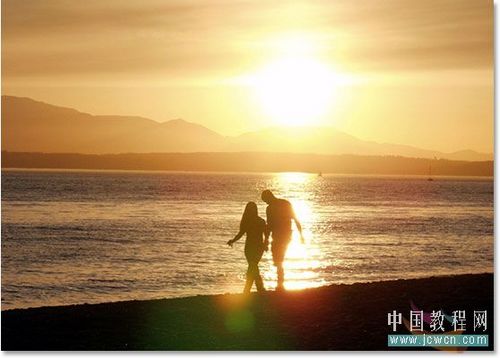
素材1
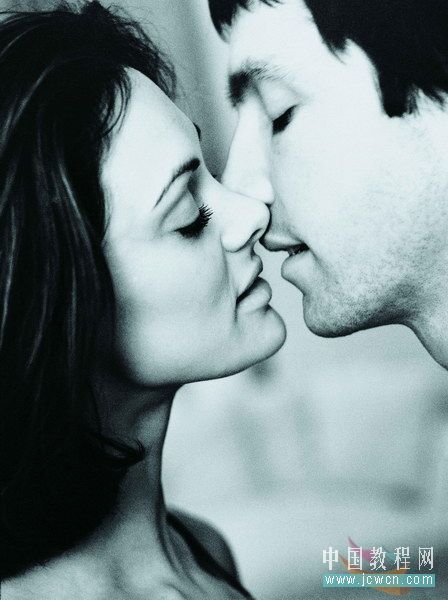
素材2
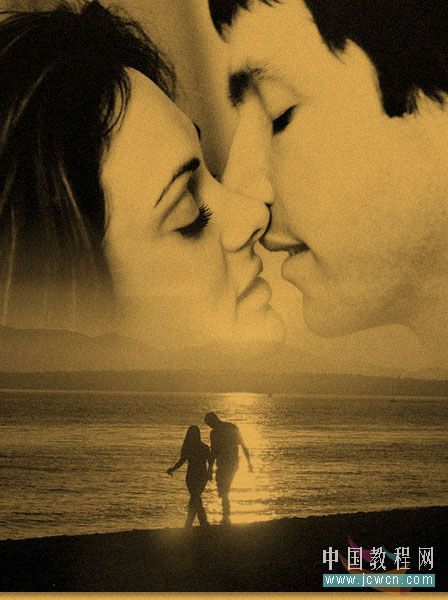
效果图
[page]
打开两幅准备好的图片:
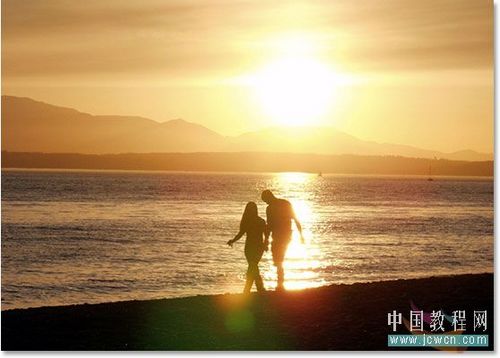
图1
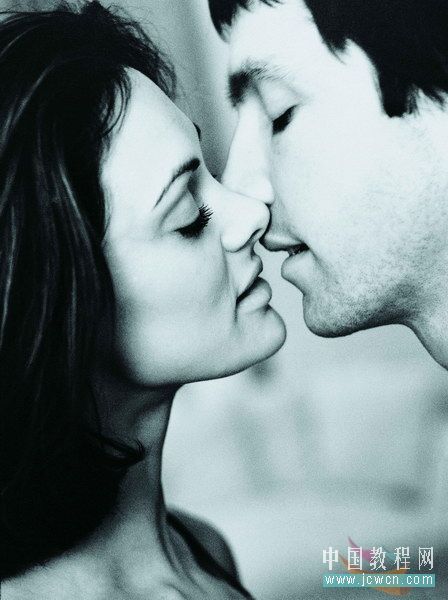
图2

图3
点夕阳海滩图片拖拽至下面第二副图中
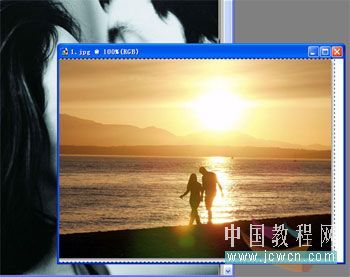
图4
拖拽后的图片效果
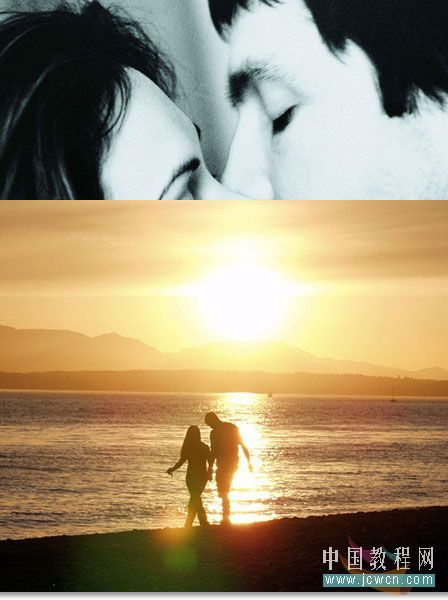
图5
[page]
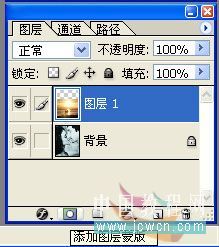
图6
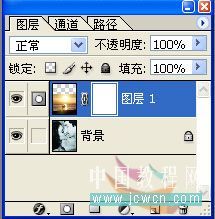
图7
选择渐变工具
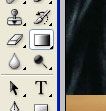
图8
选择渐变
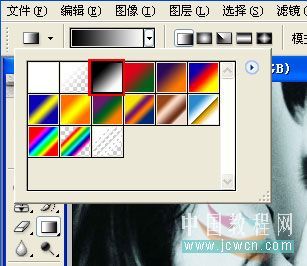
图9
在图像上由上至下做渐变效果
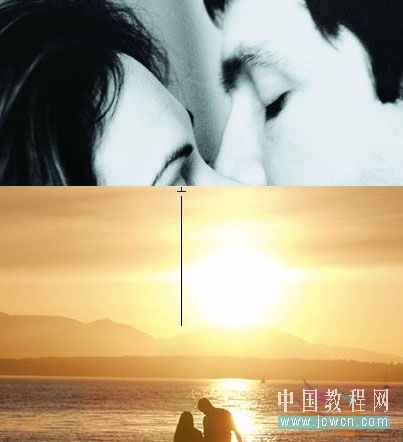
图10
[page]
看到渐变后的效果
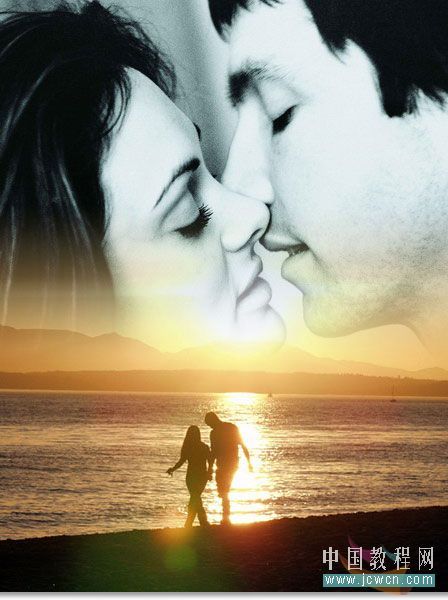
图11
SHIFT+CTRL+E,合并可见图层,然后,SHIFT+CTRL+U,去色
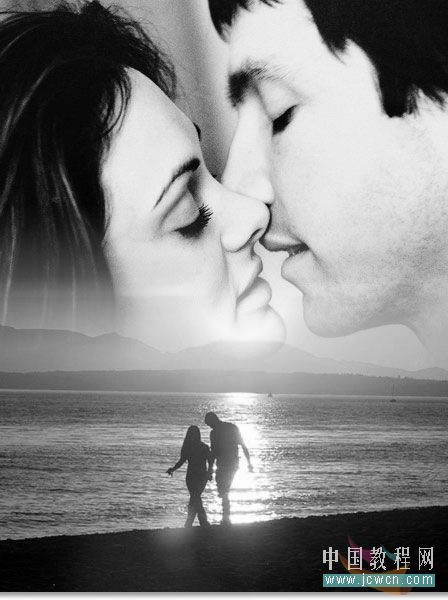
图12
滤镜—杂色—添加杂色
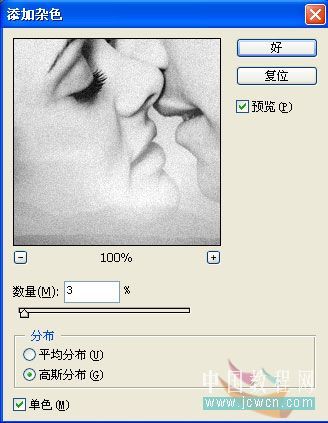
图13
[page]
图层—新填充图层—纯色(选择整片叠底)

图14
选择需要的颜色,营造浪漫怀旧效果
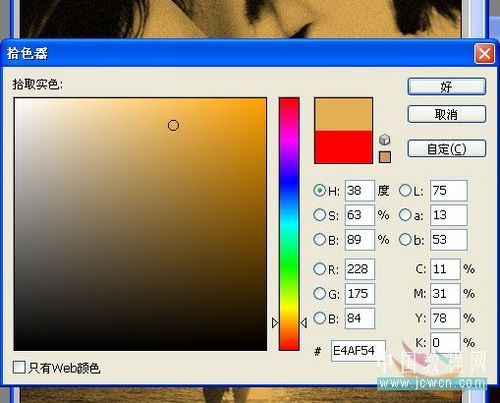
图15
最后的效果
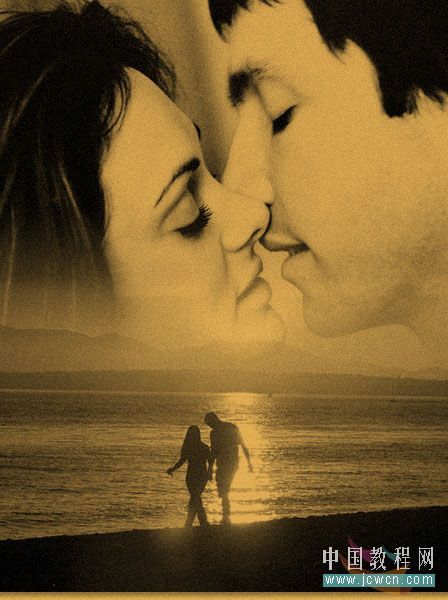
图16
再加上四周作出破旧边缘,图片插入浪漫的文字,更好营造出效果,由于时间关系,我们描述出方法就OK了。更好地效果留给网友去发挥了......
加载全部内容