Photoshop照片处理教程 给外景照片调色并加上暗角
作者:网友整理
一幅相框v2.667 97.38M / 简体中文
点击下载
外景特效相机安卓APP(专拍外景的相机) v1.6.1最新版 41.38M / 简体中文
点击下载
外景特效相机 1.0.1最新版1.5.1最新版 41.93M / 简体中文
点击下载本教程效果有点怀旧的味道。图片色调以淡淡的灰色为主。画面看上去就干净很多。同时用黑色作为暗角,人物部分就显得非常突出。整体视觉效果非常不错。
原图
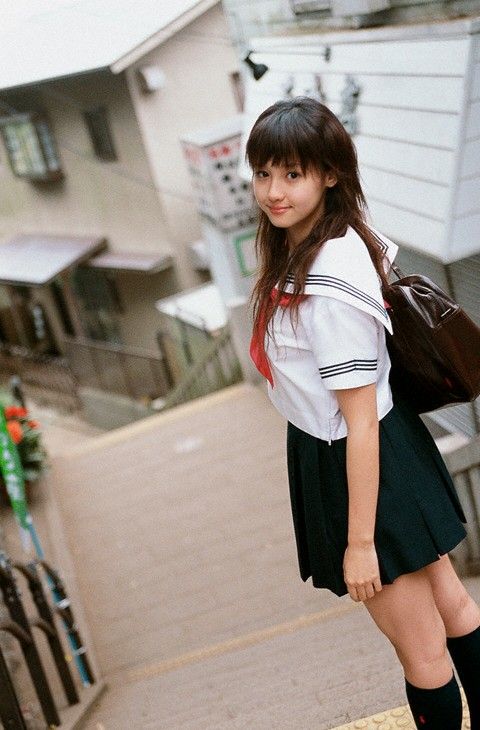
最终效果1

最终效果2

[page]
1、打开原图素材,按Ctrl + Alt + ~ 调出高光选区,新建一个图层填充白色,图层混合模式改为“柔光”,图层不透明度改为:80%。效果如下图。
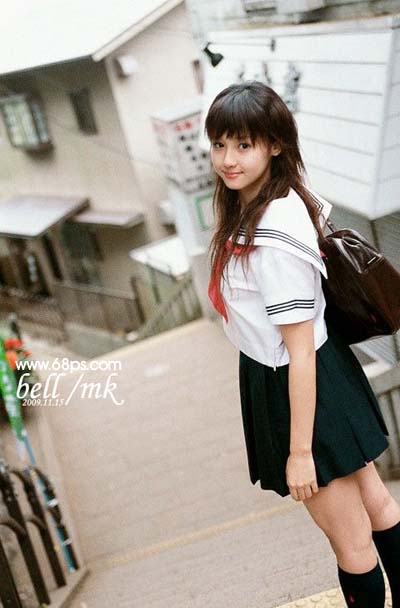
2、新建一个图层,按Ctrl + Alt + Shift + E 盖印图层。适当给人物麽下皮,轻微的磨皮即可,可以直接用模糊工具涂抹一下皮肤部分。

3、新建一个图层,盖印图层。适当用Topaz滤镜锐化一下。数值自己把握。

4、新建一个图层,盖印图层。执行:滤镜 > 模糊 > 表面模糊,数值为10左右。确定后把图层不透明度改为:50%,加上图层蒙版,用黑色画笔把人物皮肤部分擦出来,效果如下图。

[page]
5、新建一个图层,填充白色,图层混合模式改为“颜色”,图层不透明度改为:50%,效果如下图。

6、新建一个图层,填充颜色:#00246E,然后把图层混合模式改为“排除”,图层不透明度改为:60%,效果如下图。

7、新建一个图层,填充黑色。加上图层蒙版,用黑色画笔把中间部分擦出来,完成最终效果。
加载全部内容