Ps照片处理教程 快照打造出人物高质感的暗黄效果
作者:网友整理
最美相机PSv1.7.2 67.51M / 简体中文
点击下载
ps照片appv3.4.79 175.02M / 简体中文
点击下载
P图Ps相机1.4.3 61.43M / 简体中文
点击下载本教程巧妙的运用历史记录中的创建快照,然后用历史画笔涂抹来增强人物皮肤的质感。这个方法用来磨皮效果不错值得学习
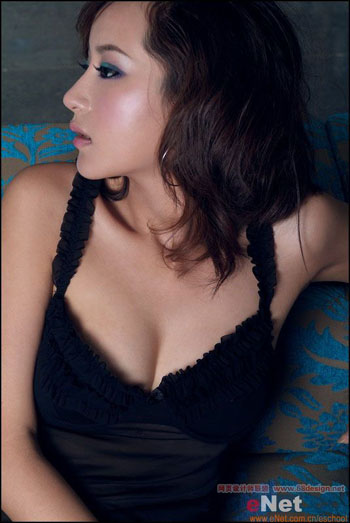
原图
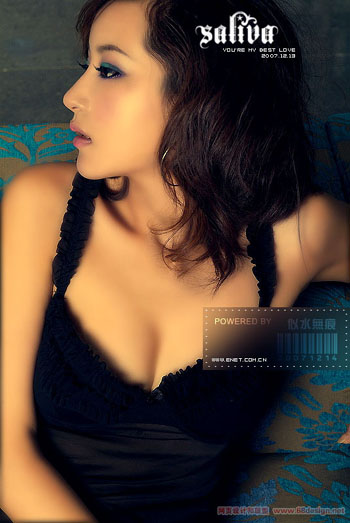
效果
[page]
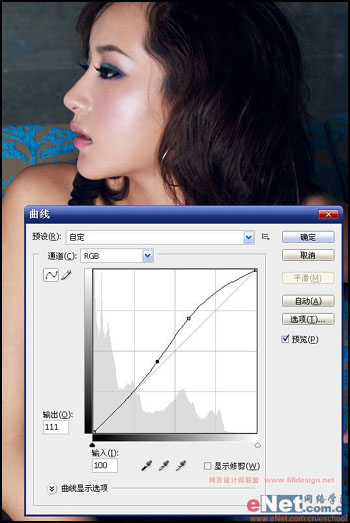
1.打开原图 复制一层 按Ctrl + M调曲线参数设置如下图
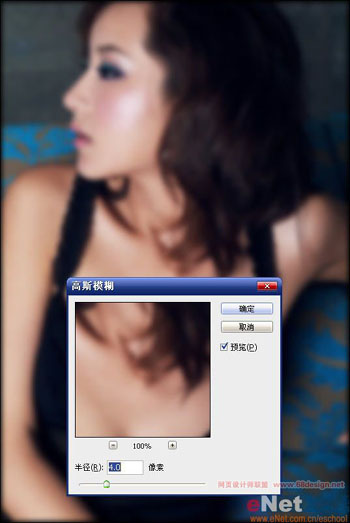
2.选择菜单:滤镜 > 模糊 > 高斯模糊 参数设置如下图
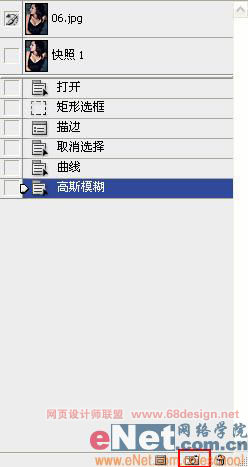
4.打开历史记录面版,选择下面新建快照按钮
[page]
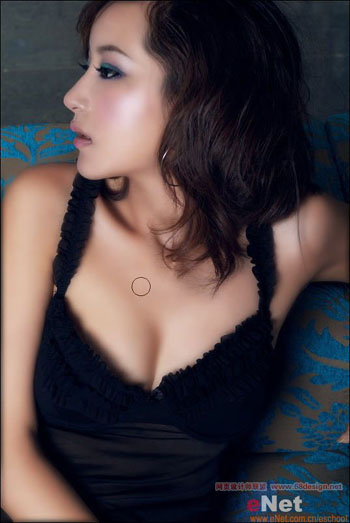
5.用历史画笔工具在MM的皮肤上涂抹,这样使皮肤变得更加光滑白皙。
6.选择菜单:滤镜 > 锐化 > USM锐化参数自己把握

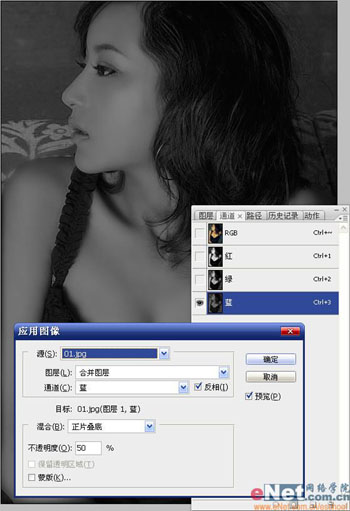
7.点通道面版选中蓝色通道,然后选择菜单:图像 > 应用图像,设置如下图
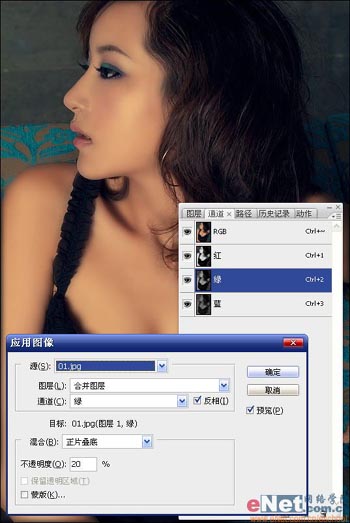
8.选中绿色通道,然后选择菜单:图像 > 应用图像,设置如下图
[page]
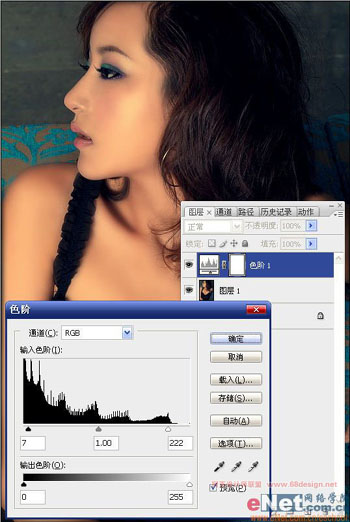
9.回到图层面版,新建调整图层选择色阶参数设置如下图
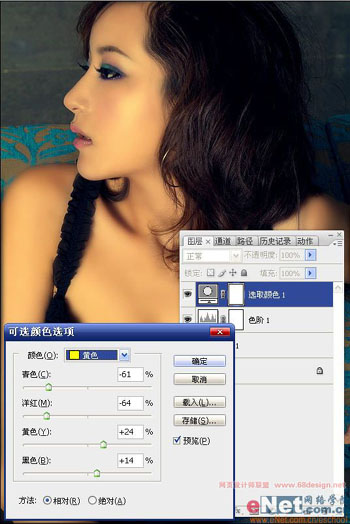
10.新建调整图层选择可选颜色,黄色设置如图所示
11.选择菜单: 滤镜 > 锐化 > 锐化边缘 完成最终效果
加载全部内容