Photoshop调色教程 调出人物照片柔和的墨蓝色
作者:网友整理
摄影教程PS大师安卓版v1.8 正式版 50.08M / 简体中文
点击下载
色彩v2.10.25 安卓最新版 31.55M / 简体中文
点击下载
猎狗PSv1.8.0 71.36M / 简体中文
点击下载本教程的调色过程比较简单,不过色调非常经典。调色的方法也比较简单:调色之前先降低图像的饱和度,再适当给人物磨皮及美白。最后用曲线调成蓝色即可。
原图

最终效果
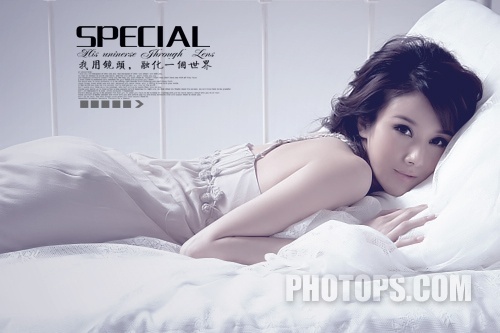
1、打开原图,简单磨皮加锐化加暗角(方法自选,在这里不在多说。你也可以做完效果后,在磨皮加锐化看自己喜好) 。
2、执行图层 > 新建调整图层 > 色相/饱和度,参数设置如下:

[page]
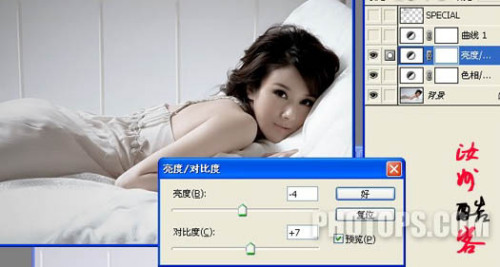
3、执行图层 > 新建调整图层 > 亮度/对比度,参数设置如下:
4、执行图层 > 新建调整图层 > 曲线,参数设置如下:
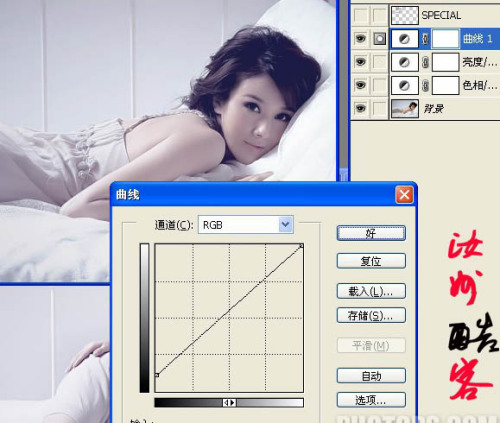

最后添加文字,完成最终效果:
加载全部内容