Photoshop教程 制作一朵可爱的卡通黄玫瑰
作者:网友整理
摄影教程PS大师安卓版v1.7 正式版 44.58M / 简体中文
点击下载
玫瑰花园正式版v1.5.0 282.56M / 简体中文
点击下载
送你一朵小红花头像v1.6 32.13M / 简体中文
点击下载本教程重点是玫瑰花瓣部分的制作。玫瑰花瓣构成比较复杂,制作的时候我们需要仔细观察,找出花瓣的叠加层次关系。然后按照一定的顺序逐层画出花瓣。
最终效果

1、新建一个800 * 600像素的画布,选择渐变工具,颜色设置如图1,拉出图2所示的径向渐变作为背景。

图1

图2
[page]
2、新建一个图层开始制作花瓣部分。用钢笔勾出一片花瓣的路径,转为选区如图3,选择渐变工具,颜色设置如图4,拉出图5所示的径向渐变。

图3
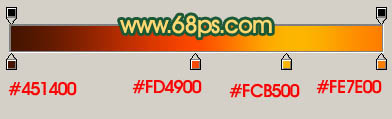
图4

图5
[page]
3、新建一个图层,勾出第二片花瓣的路径,转为选区后拉上同上的渐变色。

图6
4、新建一个图层,勾出第三片花瓣选区拉上渐变色。新建一个图层用钢笔勾出花瓣高光部分的选区,如图8,填充颜色:#FDDB7F,取消选区后加上图层蒙版,用黑色画笔把靠近花芯方向的边缘涂淡一点,效果如图9。

图7

图8

图9
[page]
5、新建一个图层,分别勾出第四,五片花瓣路径,拉上渐变色,再加上高光,如图10,11。

图10

图11
6、同样的方法制作其它的大花瓣,如图12,13。

图12

图13
[page]
7、新建一个图层,开始制作小花瓣部分。用钢笔勾出图14所示的选区,选择渐变工具,颜色设置如图15,拉出图16所示的径向渐变。

图14

图15

图16
8、新建一个图层,用钢笔勾出下图所示的选区并拉上渐变色。
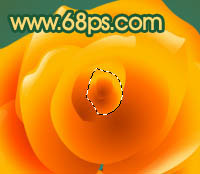
图17
[page]
9、同样的方法制作其它的小花瓣,如图18,19。

图18

图19
10、新建一个图层,用钢笔勾出图20所示的选区拉上渐变色。再新建一个图层,用钢笔勾出花瓣边缘高光部分的选区如图21,拉上图22所示的径向渐变色。

图20

图21

图22

图23
[page]
11、新建一个图层,同样的方法制作出图24,25所示的小花瓣。

图24

图25
12、在背景图层上面新建一个图层,用钢笔勾出一片叶子的选区拉上绿色至深绿的径向渐变,如图26。新建一个图层,用钢笔勾出半边树叶的路径拉上同样的渐变色,如图27。新建一个图层制作出叶脉及水珠,效果如图28。

图26

图27

图28
[page]
13、其它的树叶及茎的制作方法相同,效果如下图。

图29
14、最后调整下细节,完成最终效果。
图30
加载全部内容