Photoshop照片处理教程 运用笔刷把MM打造成童话中的公主
作者:网友整理
旗帜照片处理工具APP2.4.1 121.02M / 简体中文
点击下载
Adobe Photoshop CS4安卓版(Ps CS4) 免费中文版 27.75M / 简体中文
点击下载
摄影教程PS大师安卓版v1.7 正式版 44.58M / 简体中文
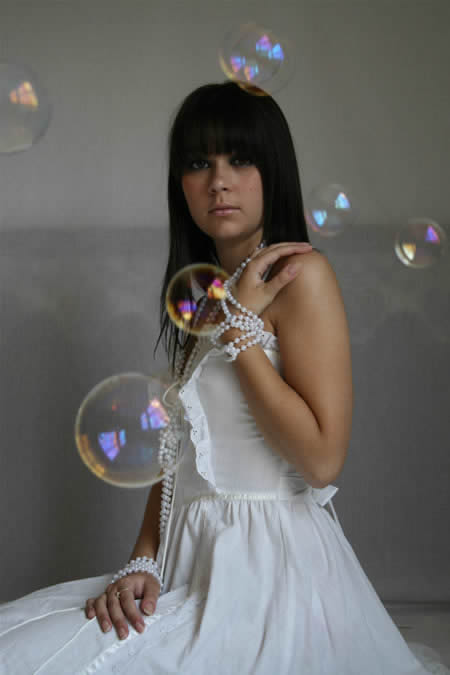
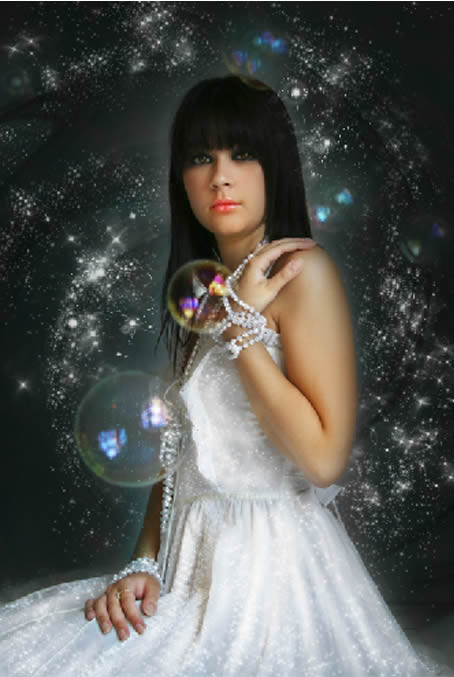
点击下载一张本来效果不怎么样的图片,经过Photoshop的简单修饰,使照片中的MM生机盎然!而且还添加了一些星空效果!本教程主要是练习画笔的使用和套索工具的简单应用。
原图
效果图。
[page]
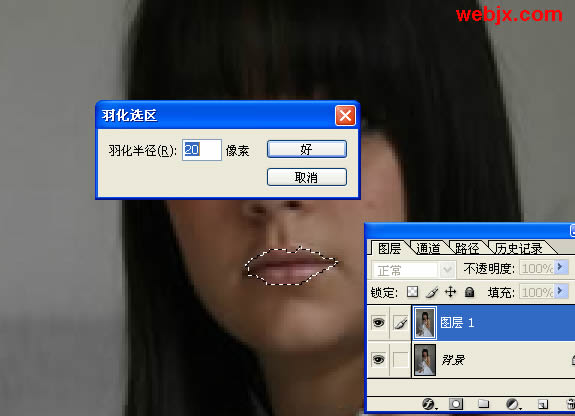
打开原图,利用套索工具先把人物的嘴选择出来,并且进行羽化设置。
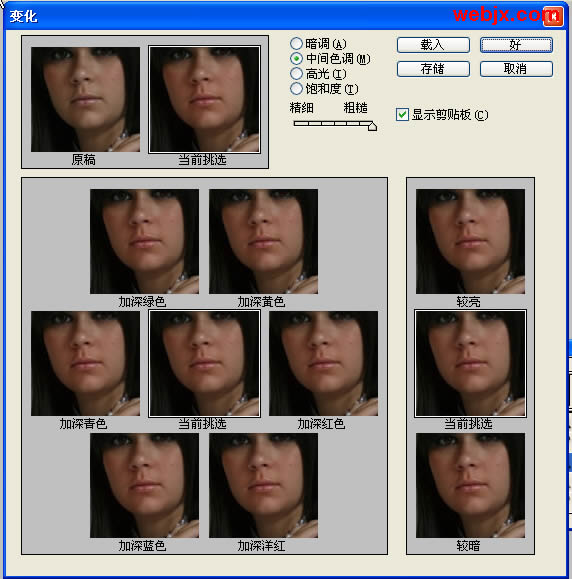
调整嘴唇的颜色,使用图像-调整-变化,点红色和黄色。
下面调整人物的皮肤颜色,使之变亮,选择人物皮肤,然后调整曲线,调亮就可以了。

下面调整背景,首先把背景选择出来,羽化设置。
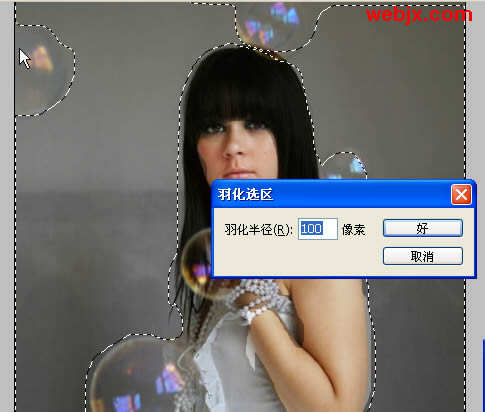
[page]
调出一种颜色。
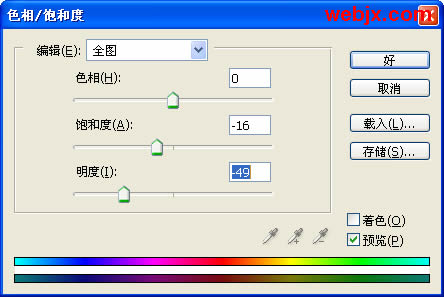
建新图层,模式设为叠加,使用黑白颜色笔刷绘制背景。按Ctrl+H隐藏选区。注意人物和背景衔接的地方要注意过渡。
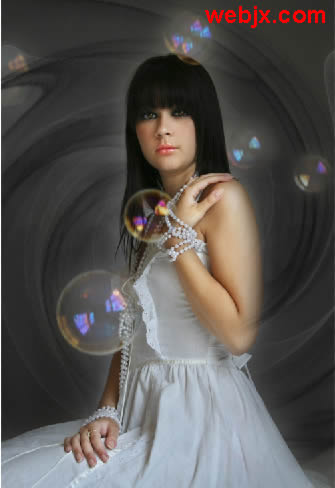

利用柔画笔,透明度50%,把人物衣服变亮一些。
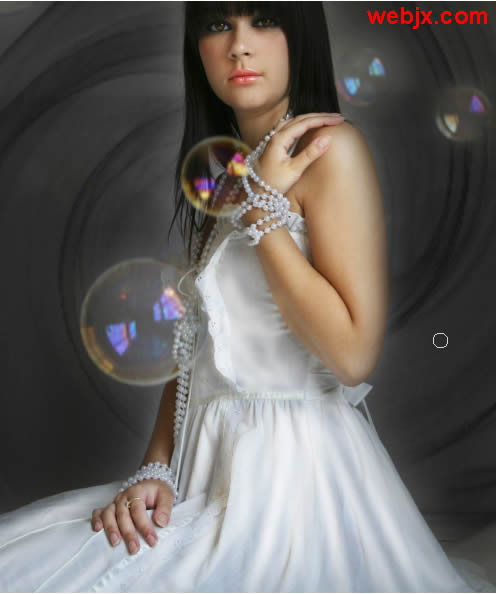
[page]
使用我们提供的画笔,使衣服梦幻些,同样修理珍珠链具有一定的光泽。
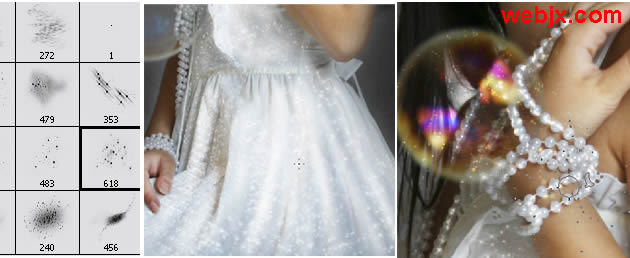
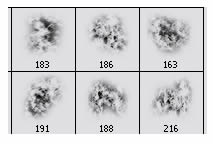
再新建立一图层,把模式设置为柔光,利用提供的画笔,颜色设置(#2FA9B4透明度50%。
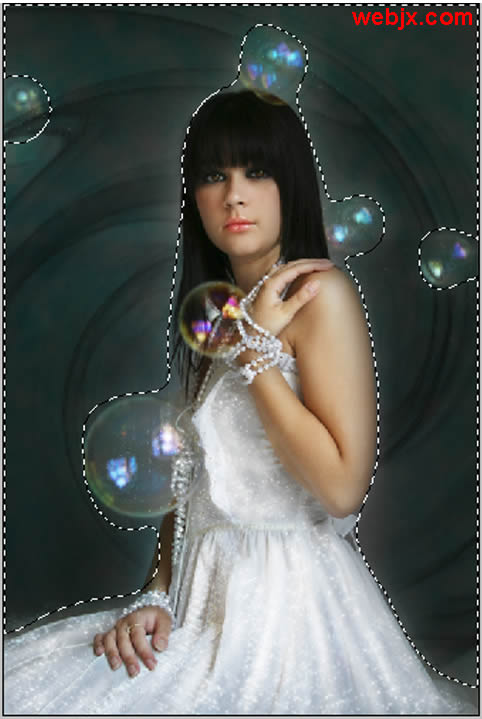
对背景进行修饰,效果如下。
[page]
再建立一层,找点星形笔刷,不难找吧!为图片添加点梦幻星空特效。
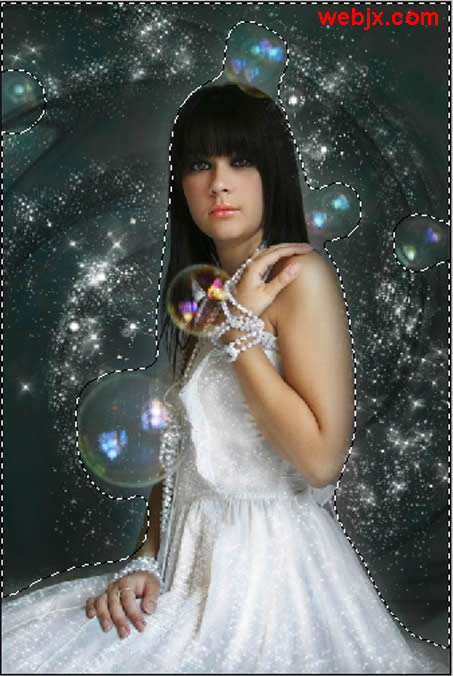
最终效果图,化腐朽为神奇了!
加载全部内容