Photoshop图片处理教程 打造梦幻的蓝紫色人物签名效果
作者:网友整理
摄影教程PS大师安卓版v1.8 正式版 50.08M / 简体中文
点击下载
Photoshop汉化版v14.11.131 247.55M / 简体中文
点击下载
猎狗PSv1.8.0 71.36M / 简体中文
点击下载本教程的重点是介绍如何在作图之前分析图片(如图片色调构成,人物与环境搭配等),然后按照自己所定的目标,需找最直接的方法调色及美化图片。这样会少走弯路。。
原图
 |
最终效果
 |
[page]
| 1、打开原图素材,对图片进行一下前期处理如降噪,人物磨皮,初步美白等,方法任选,大致效果如下图。 |
 |
| 2、分析图片的色调构成:我们要做的就是把图片打造成紫色调,图片色调大部分都是绿色,要不绿色变成紫色最直接的方法就是用色相/饱和度调整。 |
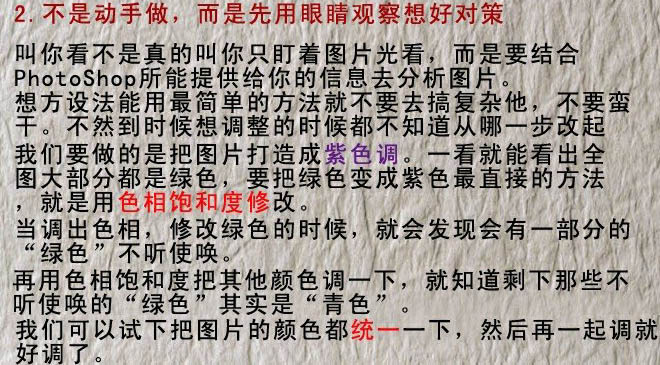 |
| 素材图除了绿色之外还有黄色的花,可以把花朵颜色保留。经过上述分析我们需要做的就是把图中绿,青,蓝都变成紫色,黄色可以保留。 |
 |
[page]
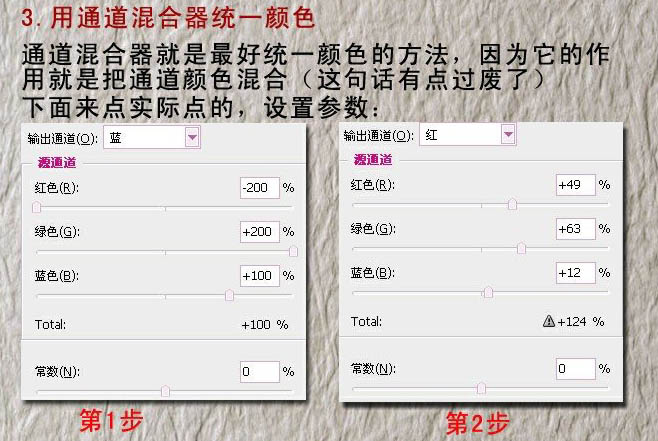
| 3、创建通道混合调整图层,对蓝色及红色通道进行调整,参数及效果如下图,确定后用黑色画笔把人物脸部擦出来。 |
 |
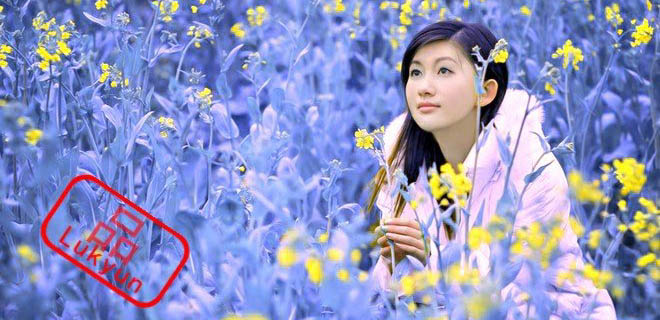 |
| 通过第一步操作我们会发现图片色调有明显变化,我们成功把绿色,青色的部分都变成蓝紫色。 |
 |
[page]
| 4、创建可选颜色调整图层对红,蓝进行调整,参数及效果如下图,确定后再加上暗角,完成最终效果。 |
 |
 |
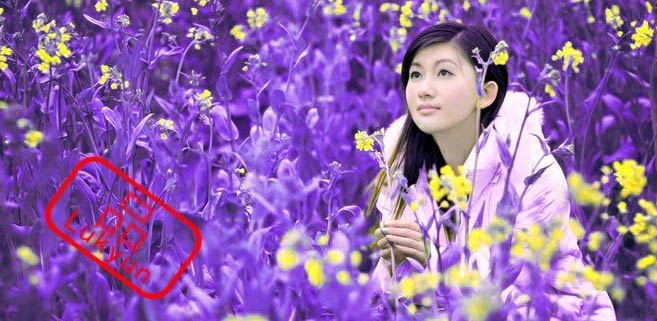 |
| 最终效果: |
|
加载全部内容