Photoshop实例教程 制作超酷的蓝色数码眼睛
作者:网友整理
PS设计达人v1.7.0 76.51M / 简体中文
点击下载
摄影教程PS大师安卓版v1.7 正式版 44.58M / 简体中文
点击下载
ps教程app安卓最新版(photoshop学习应用) v1.7.38 免费版 50.82M / 简体中文
点击下载本教程介绍用photoshop滤镜来制作发光眼睛的方法。在制作前要把需要加光的物体渲染好颜色,然后再径向模糊后用蒙版控制好发光区域就可以了。可以加上一些自己的创意。
原图
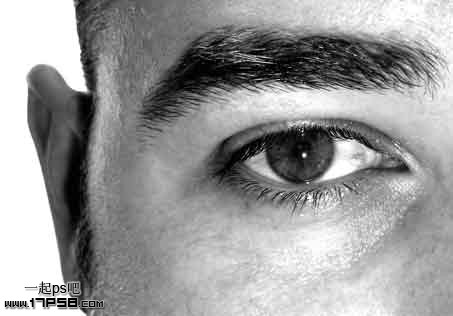 |
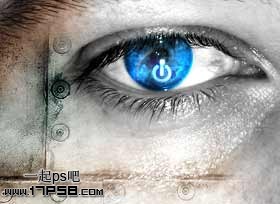
最终效果
 |
| 1、打开原图素材,建新层,画一眼球大小的正圆选区,浅蓝到深蓝径向渐变。 |
 |
2、添加蒙版,用黑色笔刷去除多余部分,图层模式叠加。

3、把金属素材拖入文档中。


4、添加蒙版,用黑色柔角笔刷去除多余部分。

[page]
5、图层模式叠加,添加色度/饱和度调整层,参数设置如下,并与纹理层形成剪贴蒙版(图层>创建剪贴蒙版)
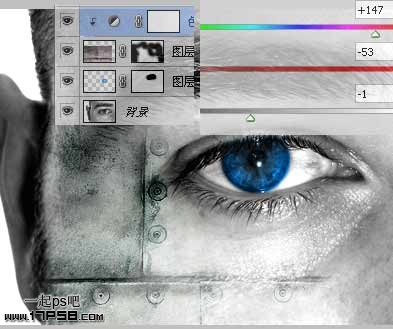
6、打开下图所示的素材。

7、拖入文档中,ctrl+T缩小,添加蒙版,用黑色柔角笔刷去除多余部分,图层模式变亮。

8、建新层,前景色深棕色用柔角画笔涂抹,图层模式柔光,以加强金属生锈的感觉。

9、让眼球更亮些,建新层,用白色柔角画笔在眼球左右2端点几下,图层模式叠加。
10、Ctrl+alt+shift+E盖印层,往左侧挪一段距离。

11、滤镜>模糊>径向模糊。

[page]
12、之后挪到原来的位置。添加蒙版,效果如下。

锐化几次,输入一些文字,最终效果如下。
加载全部内容