Photoshop实例教程 笔记本上的手绘荷花
作者:网友整理
PS设计达人v1.7.0 76.51M / 简体中文
点击下载
摄影教程PS大师安卓版v1.7 正式版 44.58M / 简体中文
点击下载
猎狗PSv1.7.0 64.92M / 简体中文
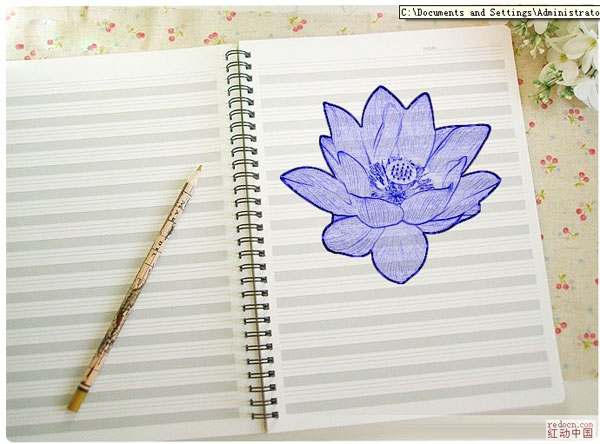
点击下载本photoshop教程为大家介绍如何利用PS中的滤镜特效把真实的荷花制作成笔记本上的手绘效果。制作过程比较简单,容易掌握和理解。
效果图如下。
素材


教程
1、将素材2中的花花抠出来,拖入素材1中。

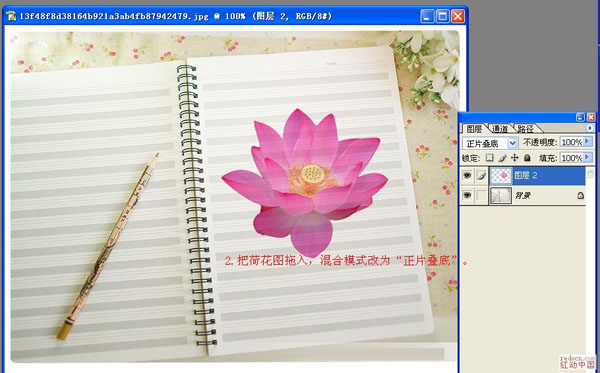
2、把荷花拖入后,设置混合模式为“正片叠底”。
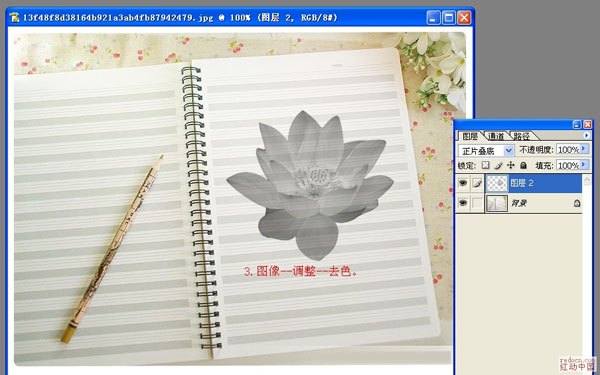
3、在菜单栏中选择“图像—调整—去色”,如图所示。
4、在菜单栏中选择“图像—调整—色阶”,设置参考下图所示。

5、按下Ctrl+J复制荷花图,如图所示。

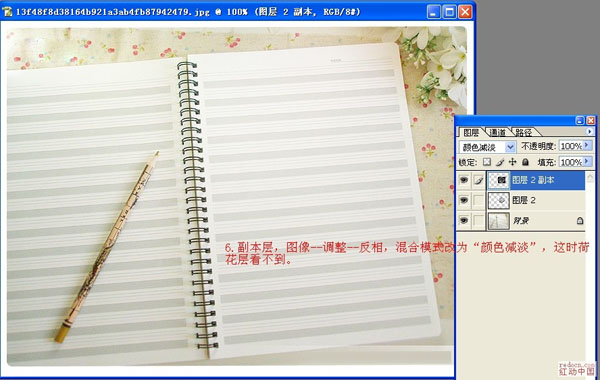
6、选择副本图层,执行“图像—调整—反相”,然后设置图层混合模式为“颜色减淡”,这时荷花图层看不到了,如图所示。
[page]
7、在菜单栏中选择“滤镜—其它—最小值”,设置半径为1px,如图所示。

8、按下Ctrl+E向下合并图层,如图所示。

9、在菜单栏中选择“图像—调整—色相/饱和度”,勾选“颜色”然后调整各项设置,如图所示。

10、根据自己的情况调整一下曲线,这样就完成了。

加载全部内容