Photoshop实例教程 打造梦幻的野外夜景图片
作者:网友整理
摄影教程PS大师安卓版v1.8 正式版 50.08M / 简体中文
点击下载
PS设计达人v1.7.0 76.51M / 简体中文
点击下载
Photoshop手机版v11.8.162 241.72M / 简体中文
点击下载本教程介绍一个夜景图片的后期处理方法,首先我们不仅仅要把图片的颜色调暗,还要根据素材图片的色调构成在天空部分加上一些星光及月色等效果。最后后期再适当渲染一下颜色和细节就可以了。
原图

最终效果

1、首先打开下图所示背景素材。
2、复制一层,调出蒙版蒙版,窗口>蒙版,点击红框内的图标,添加像素蒙版。
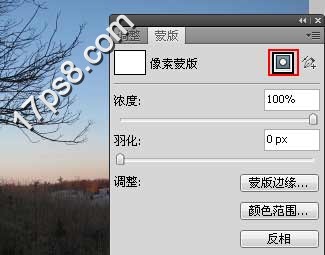
3、点击色彩范围按钮,用吸管按住shift键加选,效果如下。

[page]
4、确定后,会得到一个选区,选择>存储选区。
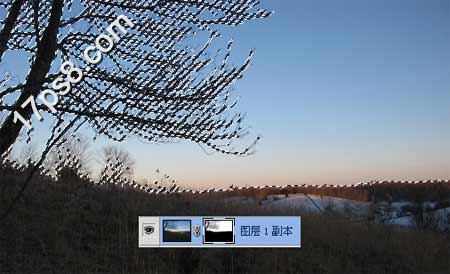
5、隐藏背景层,会得到类似下图效果。

6、添加渐变映射调整层,图层模式正片叠底,不透明度78%。

7、建几个新层,前景色白色用星云笔刷添加一些星云和星球。
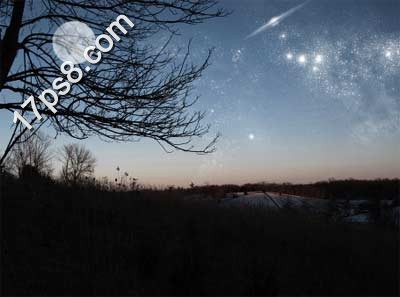
8、把这几层群组,调出刚才保存的选区,添加蒙版,使星云只出现在树枝的后面。

9、添加曲线调整层,增加画面对比。

10、添加色阶和色彩平衡调整层。

11、添加渐变调整层,图层模式柔光,不透明度50%。

12、再添加一个渐变调整层,图层模式叠加,不透明度41%。

最终效果:
加载全部内容