Photoshop实例教程 打造即将溶化的老爷车
作者:网友整理
PS设计达人v1.7.0 76.51M / 简体中文
点击下载
摄影教程PS大师安卓版v1.7 正式版 44.58M / 简体中文
点击下载
ps教程app安卓最新版(photoshop学习应用) v1.7.38 免费版 50.82M / 简体中文
点击下载本教程介绍Photoshop制作即将被溶化的汽车效果,主要创意是一个即将被溶化的汽车,从空中俯冲开来,梦幻的网格成为了汽车的跑道,整体的构思大家可以参照效果图。希望对大家有所帮助。
最终效果图
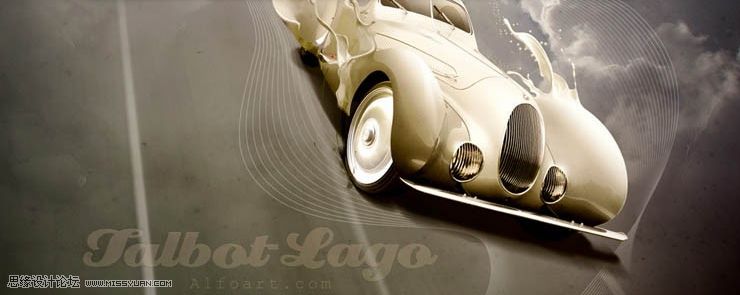
图00
合成需要的素材(烟雾、公路、 车子、曲线(Illustrator文件)、字体、油漆飞溅素材、油漆飞溅素材)
1、在PS中新建一个文件、打开车子的素材
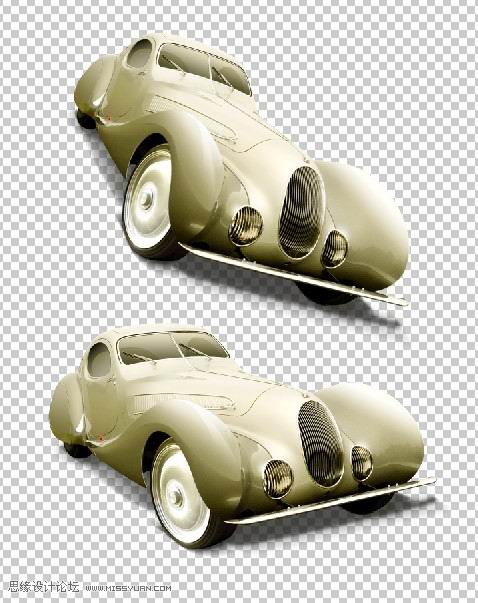
图01
2、打开公路素材,将素材放大三倍,复制三层,使公路变得更长后合并素材。
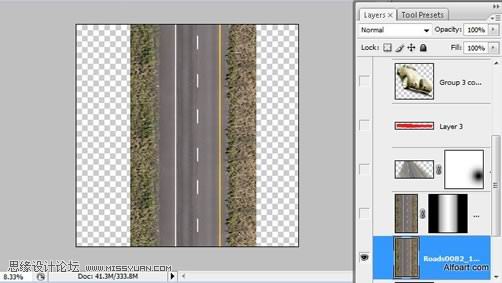
图02
3、添加图层蒙版,做出下图所示效果
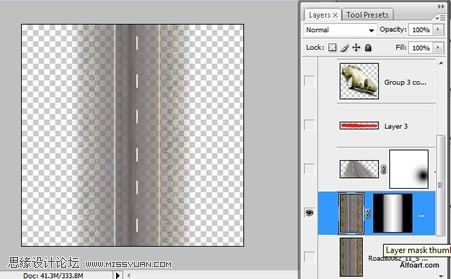
图03
4、执行:滤镜---模糊---动感模糊,参数设置如下:
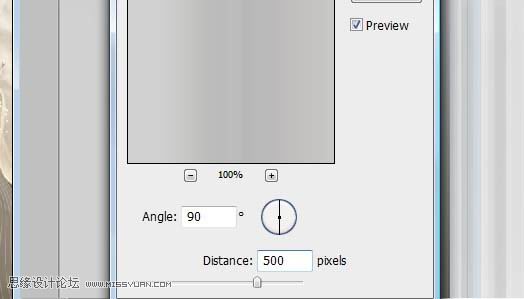
图04
5、使用扭曲工具将公路做成如下效果
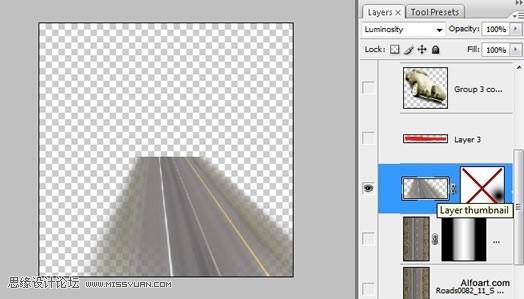
图05
6、添加图层蒙版、使用黑色柔角笔刷在图层右侧做出图示蒙版效果
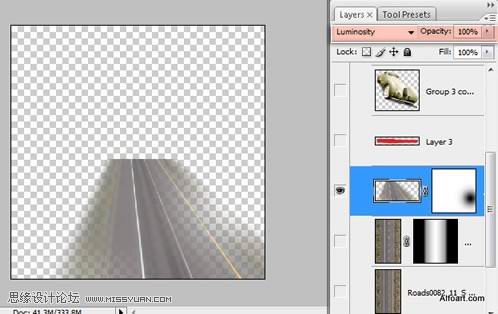
图06
7、图层模式改为亮度,如图所示做一个白色/灰色渐变
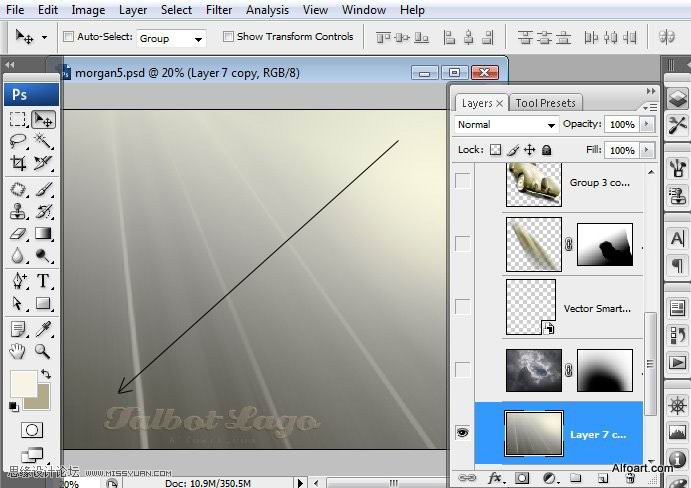
图07
8、将道路模糊的图层的不透明度改为80%,并与背景图层合并。拖入天空素材,执行:图像---调整---自动对比度,执行“图像---调整---色阶,将黑色滑块和白色滑块向中间移动一丁点。
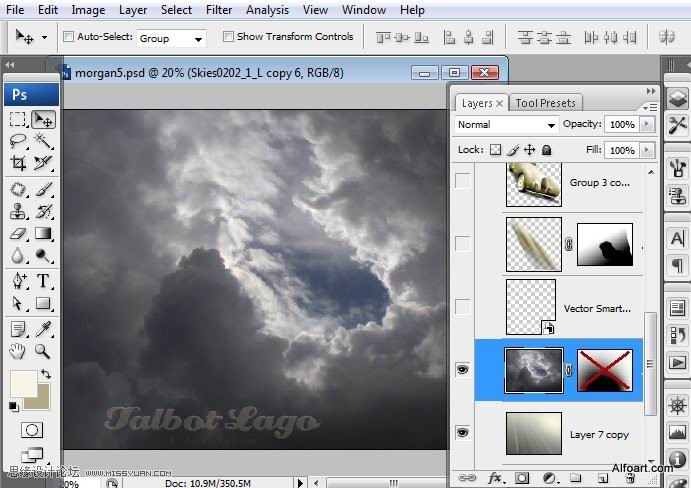
图08
9、添加图层蒙版,使用橡皮擦擦去天空图层的底部。

图09
10、插入Illustrator 曲线素材
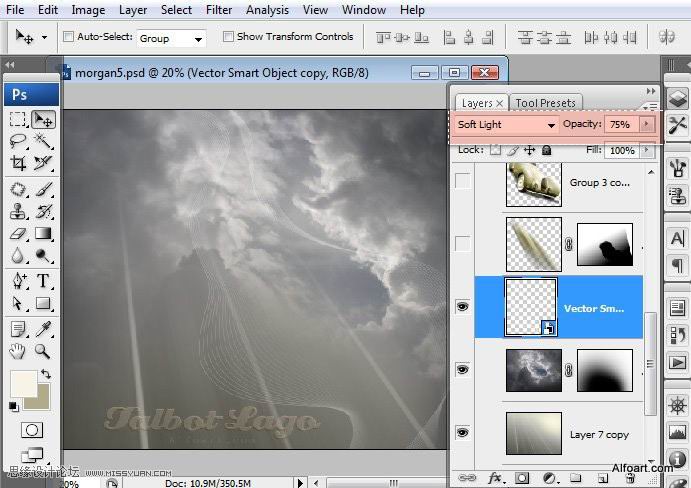
图10
11、插入汽车素材并复制一层。
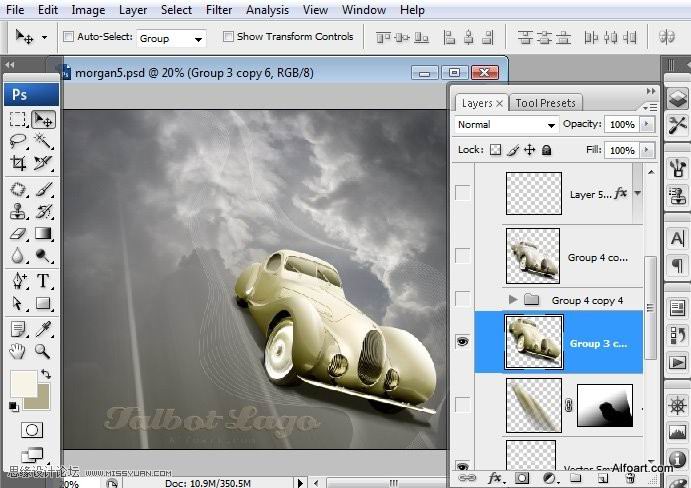
图11
12、在底部的汽车图层使用:滤镜---模糊---动感模糊做出汽车运动的效果,具体参数如下:
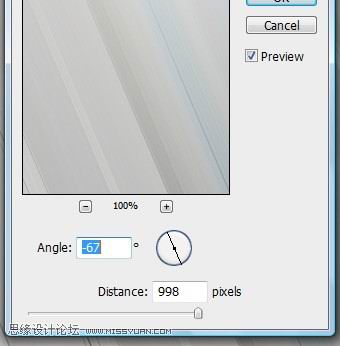
图12
13、这时你将得到如图所示的效果
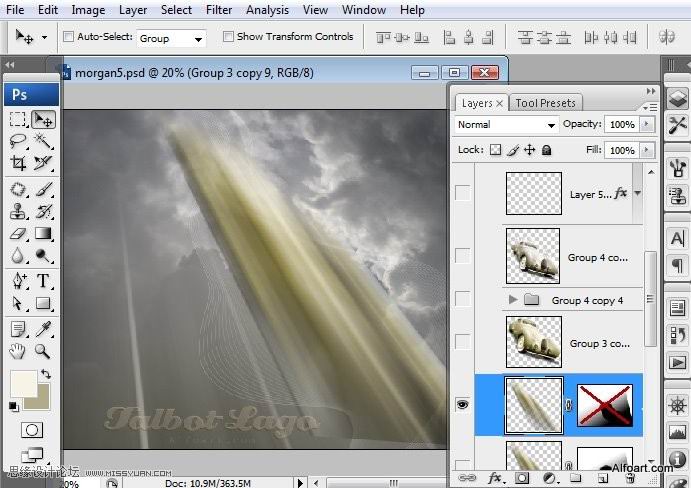
图13
14、图层模式更改为滤色,不透明度为75%,擦去道路模糊图层的前半部
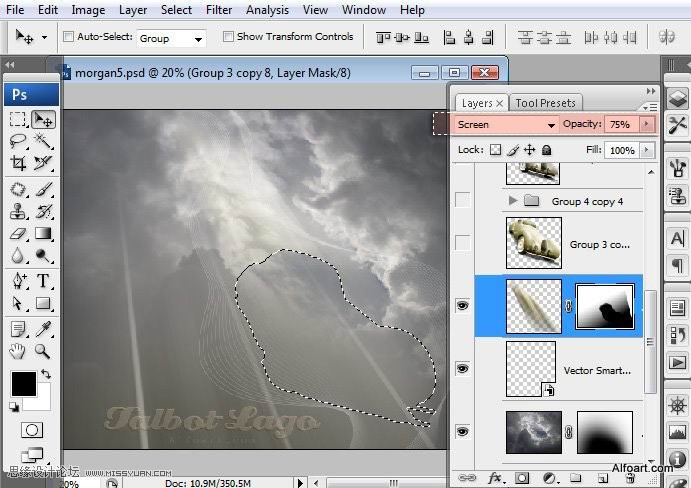
图14
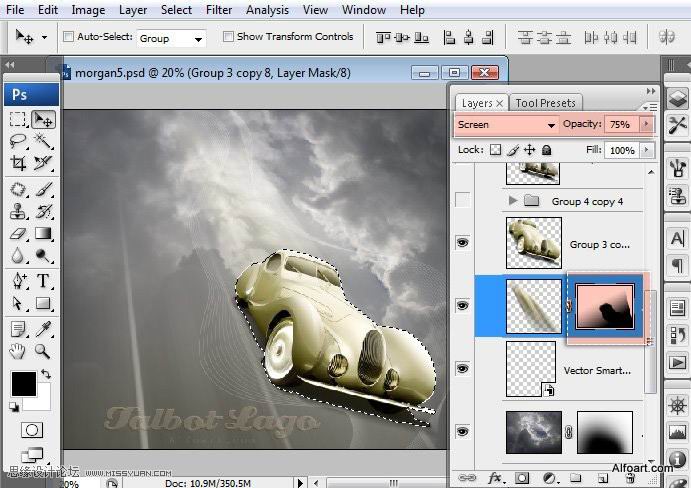
图15
[page]
15、拖入油漆飞溅素材
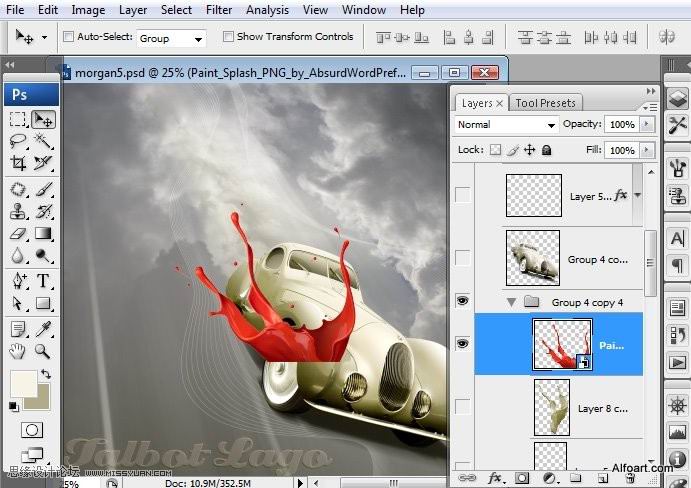
图16
16、执行图像----调整------黑白----最白,其红色通道设置如下图:
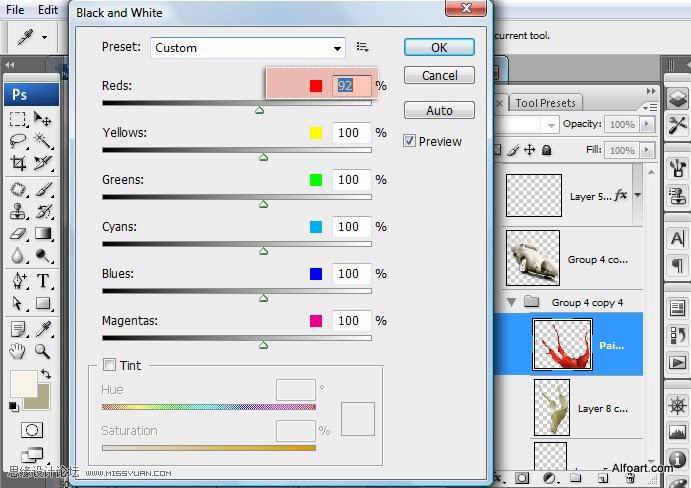
图17
17、下图是得到的黑白色的油漆飞溅效果图

图18
18、对油漆图层执行:编辑-----变换-----水平翻转
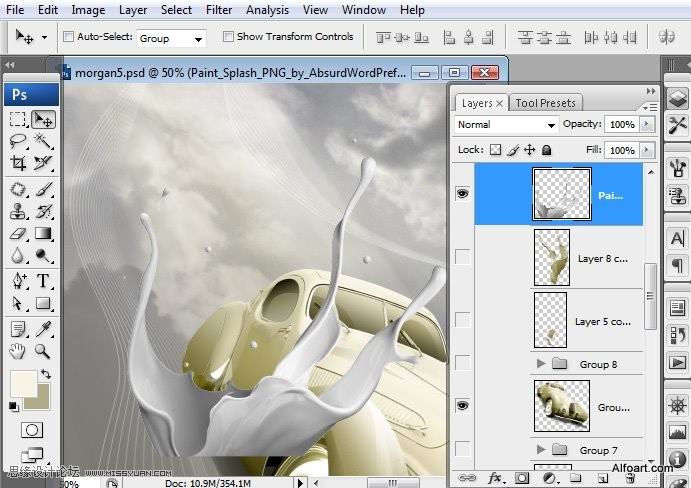
图19
19、将油漆图层置于汽车图层下方
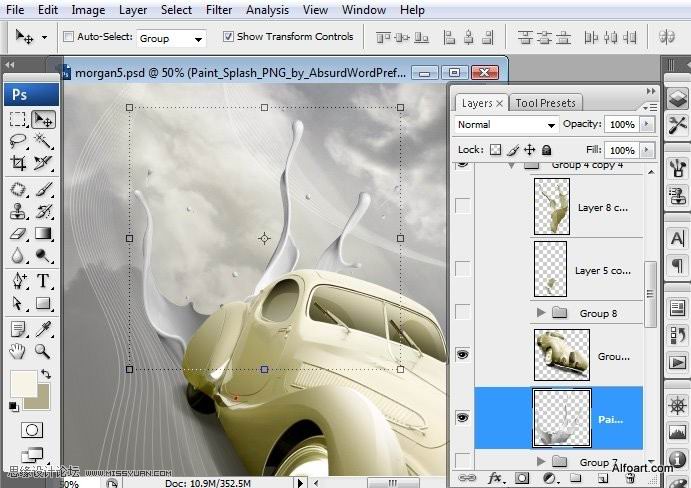
图20
20、如下图所示翻转油漆
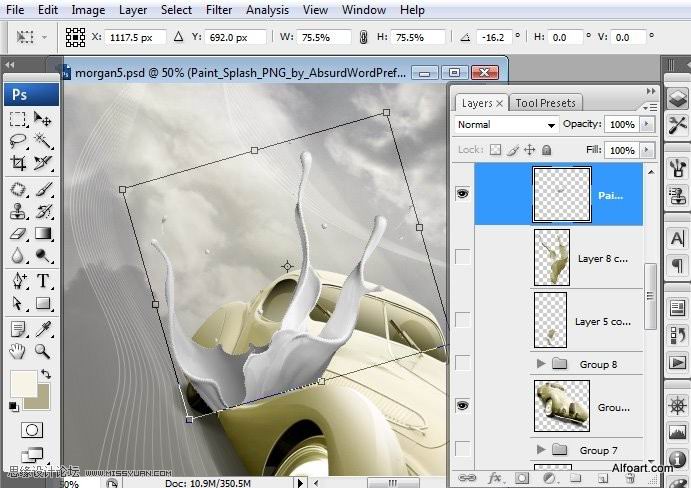
图21
21、使用色彩平衡,将油漆颜色调整成类似车子的颜色,图像----调整----可选颜色,以得到最佳色彩
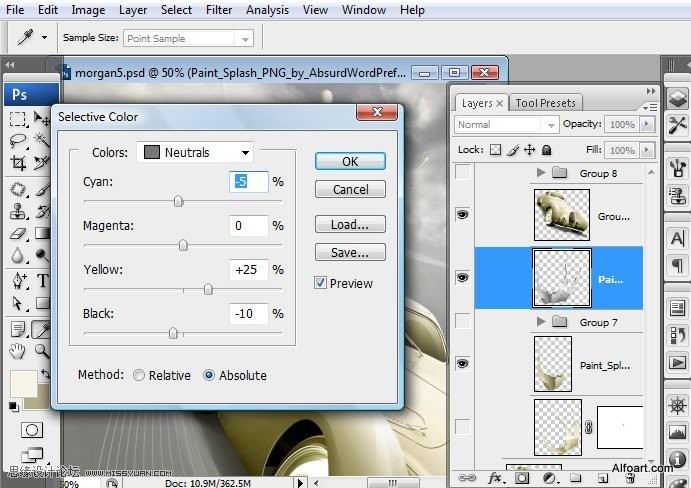
图22
22、使用橡皮擦去油漆右半部。
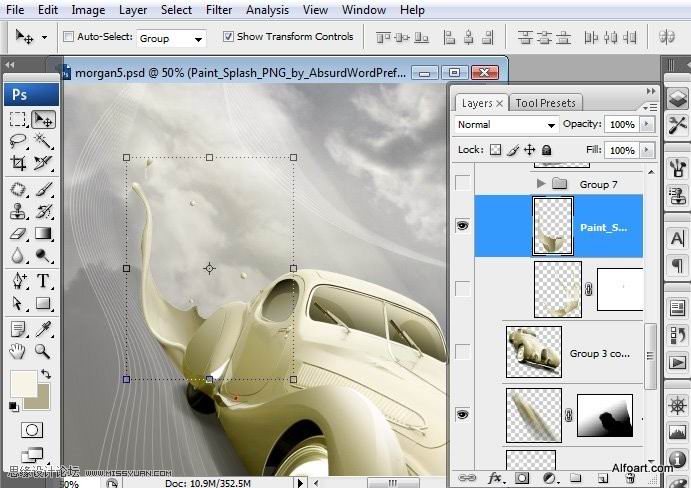
图23
23、在车子图层上方创建一个新的空白图层,创建蒙版,用笔刷擦去车子左上角车轮的边缘
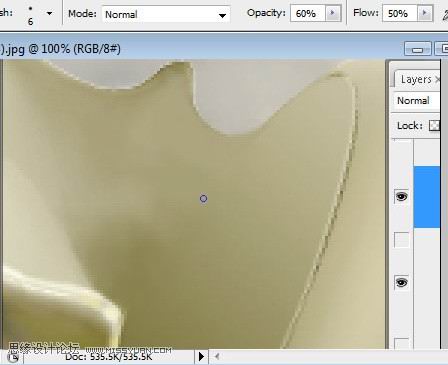
图24
24、保持笔刷不变,使用吸管工具吸取颜色,使用ALT键进行切换工作。
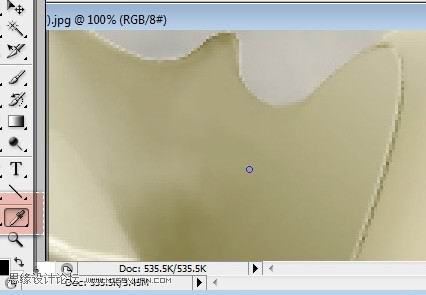
图25
25、为了保持颜色的一致,将使用模糊工具进行处理
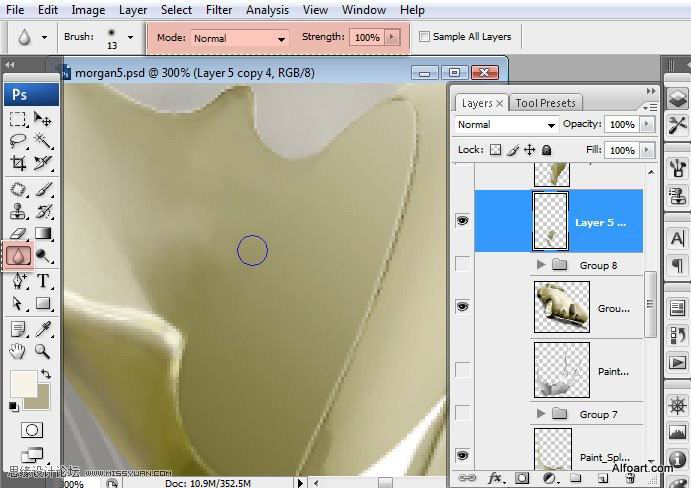
图26
26、也可以使用图章工具得到上一步骤的结果,使用有半部分的油漆素材重复上述步骤
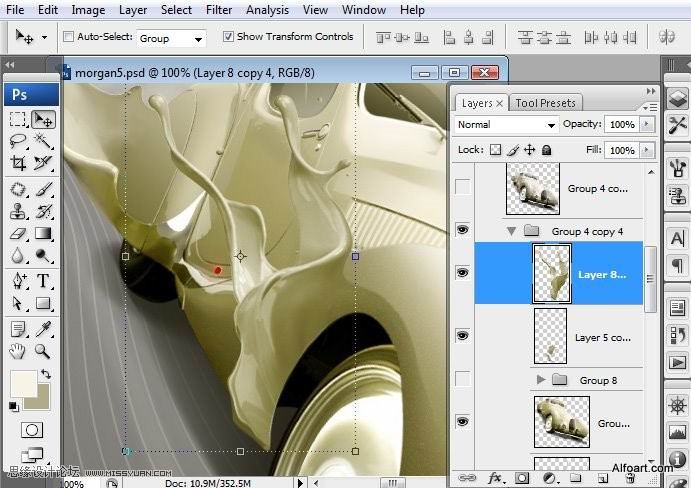
图27
27、可以利用变形及液化工具创造出各种油漆形状,并使用色彩平衡和色阶调整色彩。
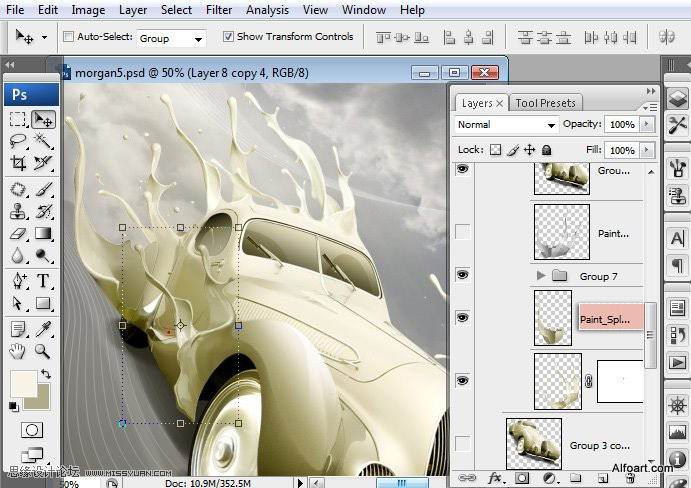
图28
28、将油漆和车身图层合并,使用可选颜色使的汽车和油漆颜色达到平衡
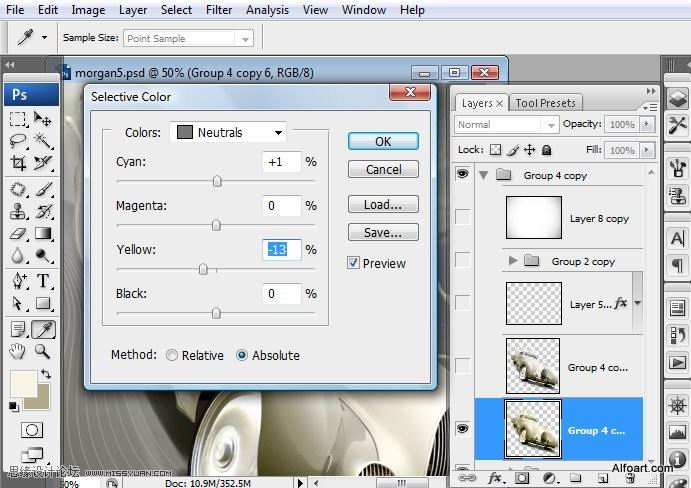
图29
29、对笔刷进行动态设置,以后的图示油漆的滴状效果
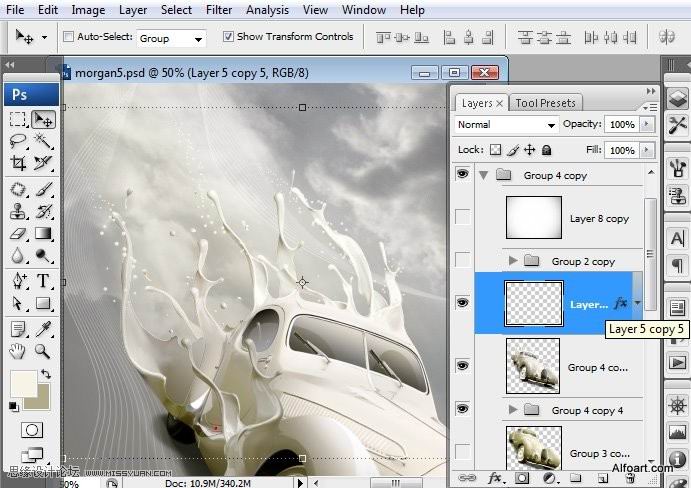
图30
[page]
30、具体设置如下图
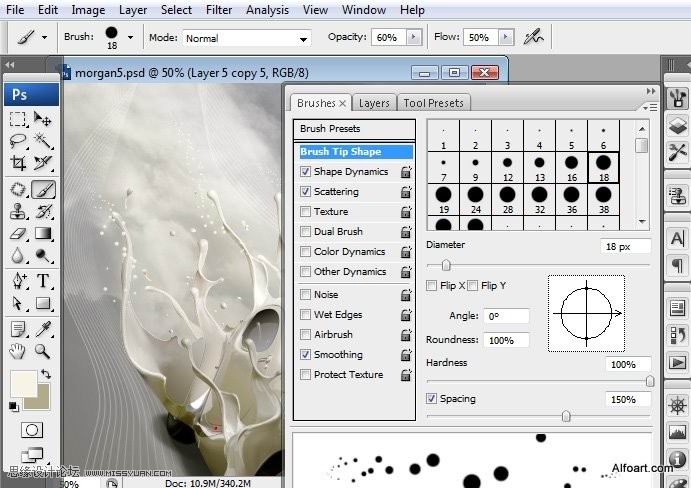
图31
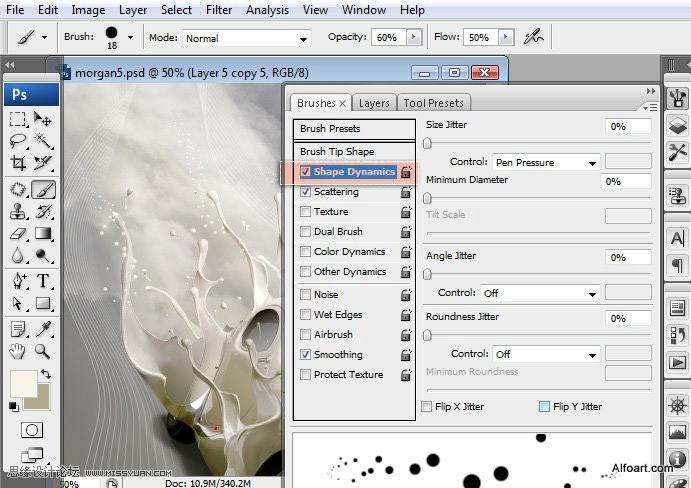
图32
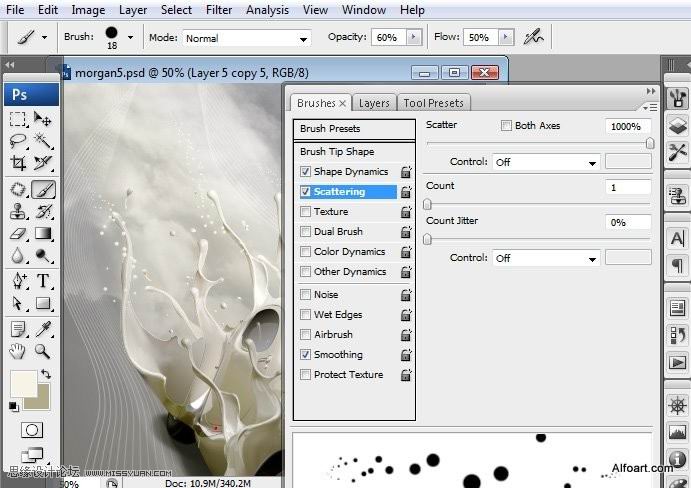
图33
31、对油滴使用图层样式
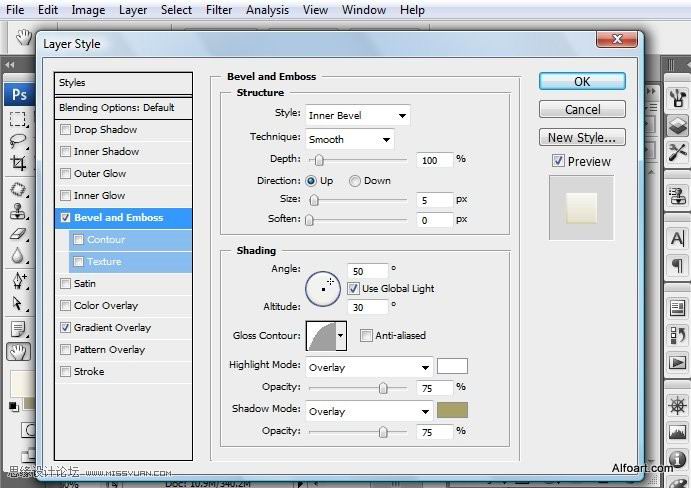
图34
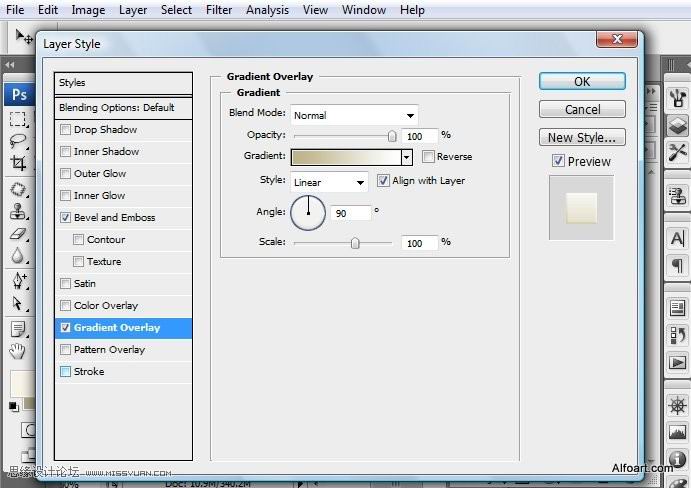
图35
32、使用飞溅笔刷在车前轮做出飞溅效果
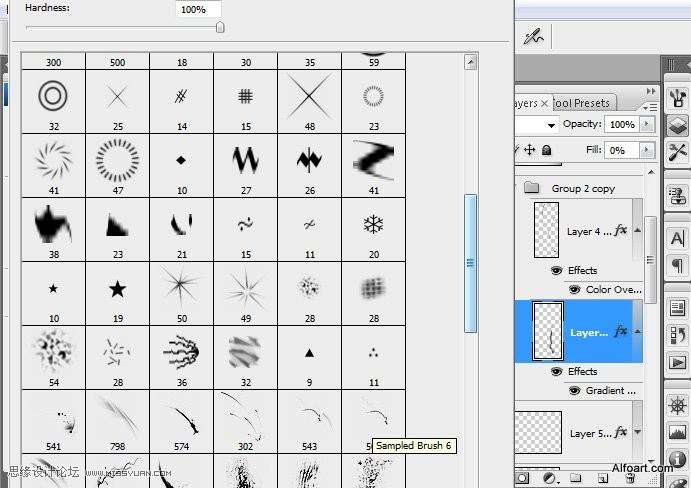
图36
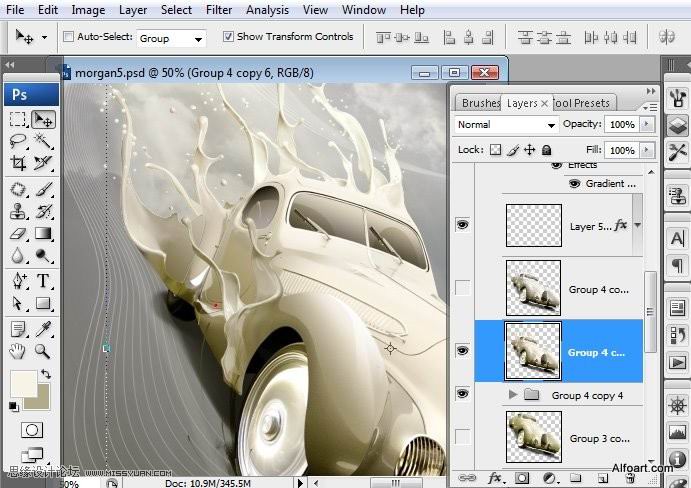
图37
33、合并所有图层,使用自动对比度调整,新建一个填充为0%的白色图层。
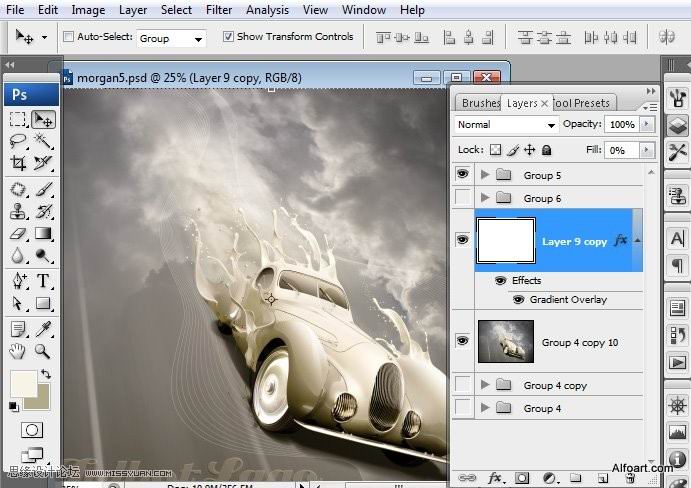
图38
34、对图层使用叠加渐变,设置如下:
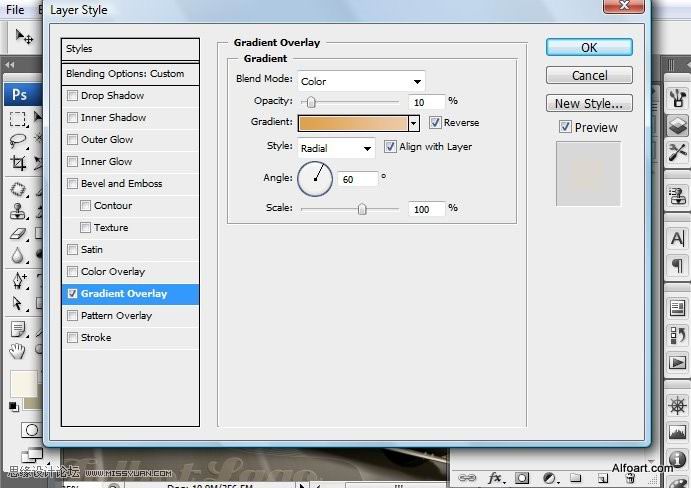
图39
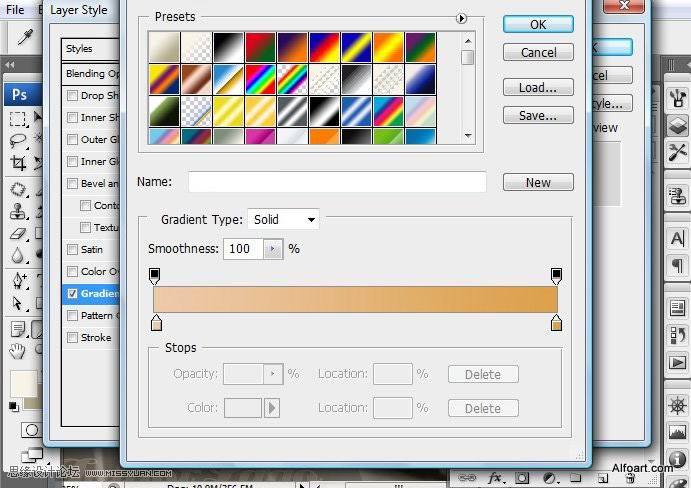
图40
35、继续合并图层,使用色阶校正颜色,设置如下:
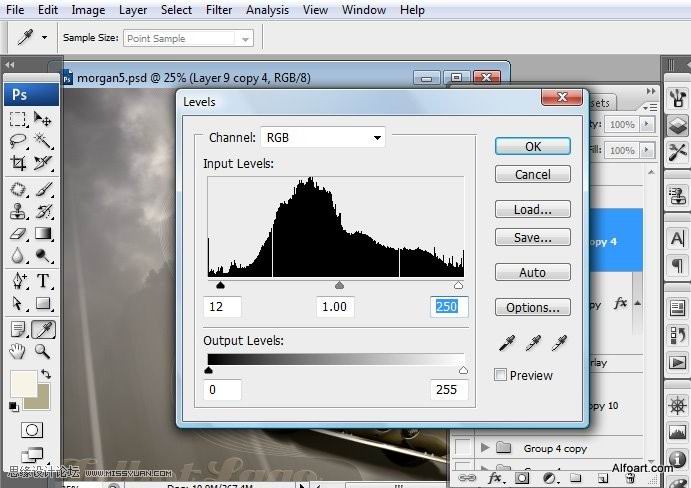
图41
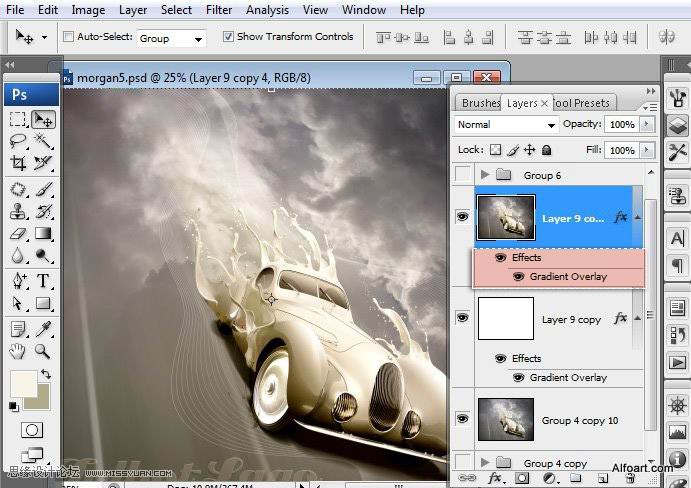
图42
36、对合并后的图层使用叠加渐变的图层样式
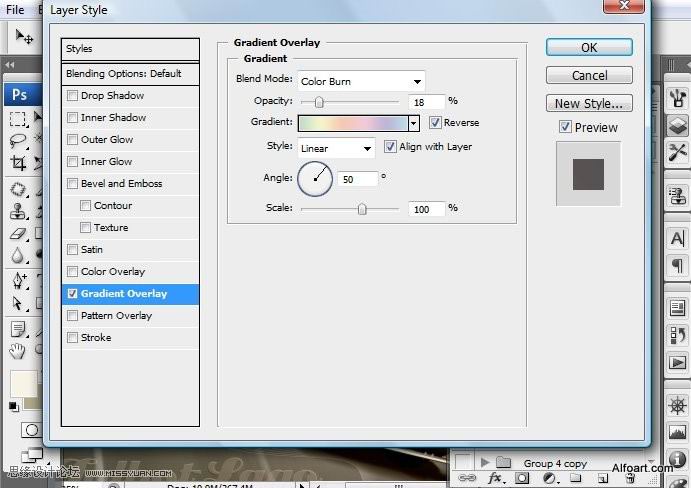
图43
37、也可以插入一些老旧素材做成复古的效果(将素材转换为黑白色),图层模式设置为柔光,不透明度为40%。
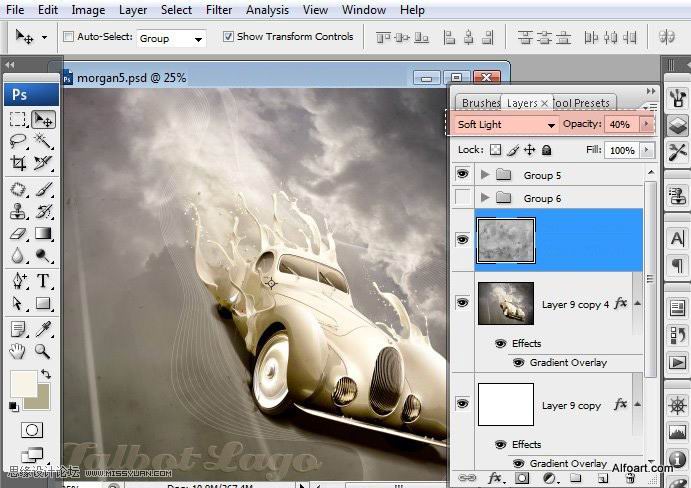
图44
38、完成得到最终效果图
图45
加载全部内容