Photoshop CS6教程 制作比较抽象的人物海报效果
作者:网友整理
Photoshop CS6.apkv1.8 44.52M / 简体中文
点击下载
Photoshop CS6手机版下载1.37b 35.02M / 简体中文
点击下载
摄影教程PS大师安卓版v1.7 正式版 44.58M / 简体中文
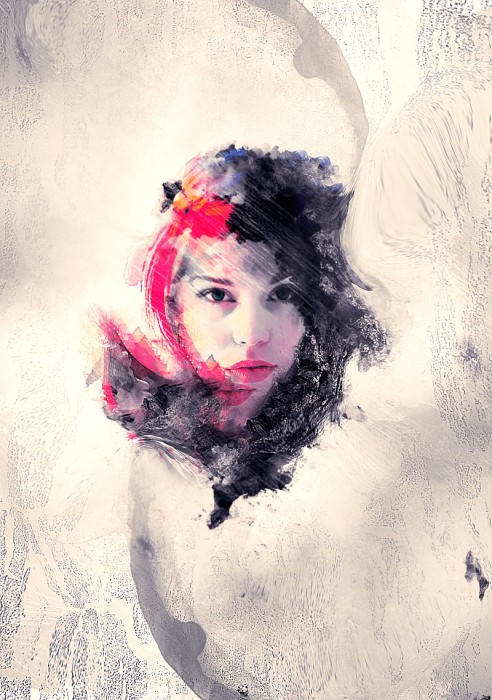
点击下载本教程跟大家分享一个国外PS CS6教程,主要是利用PS笔刷和纹理制作抽象的海报效果,方法不是很复杂,希望大家能从中学到一些技巧和方法。
完成效果图:
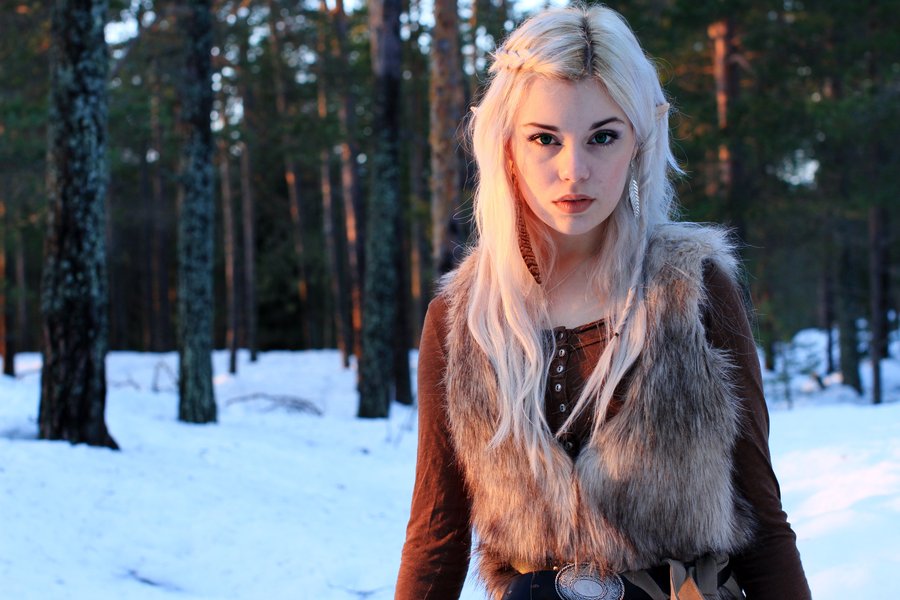
首先我们要准备一些要用的素材:
一张女孩照片
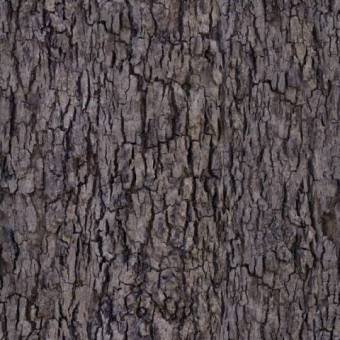
树皮纹理:
喷溅笔刷:本站下载地址请点击,选择一个比较类似的笔刷就可以。
Step 1
新建一个文件,大小为800px*1136px,背景色为#cccec9。我们会在背景上加点纹理——载入树皮纹理,用矩形选框工具圈出一个选区,如下图。
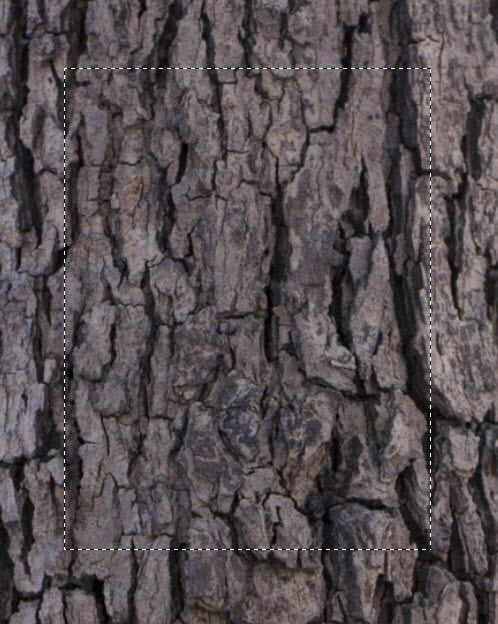
将选区复制粘贴到文件里,调整它的大小来适合画布。按以下方式调整。
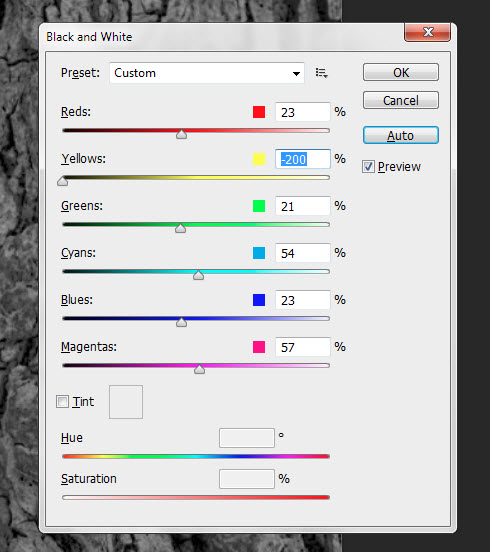
黑白:
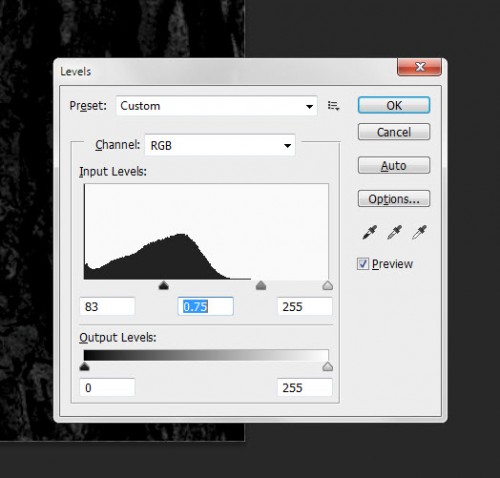
色阶:
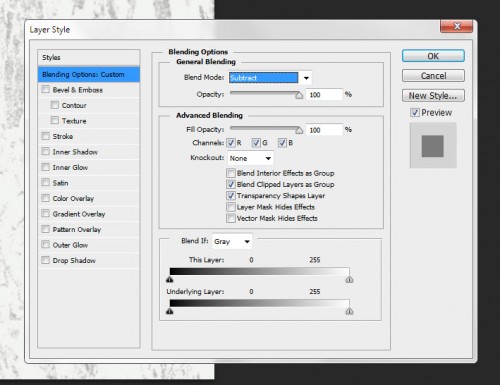
将混合模式设置为“减去”(不是CS6的可以用“叠加”代替)。
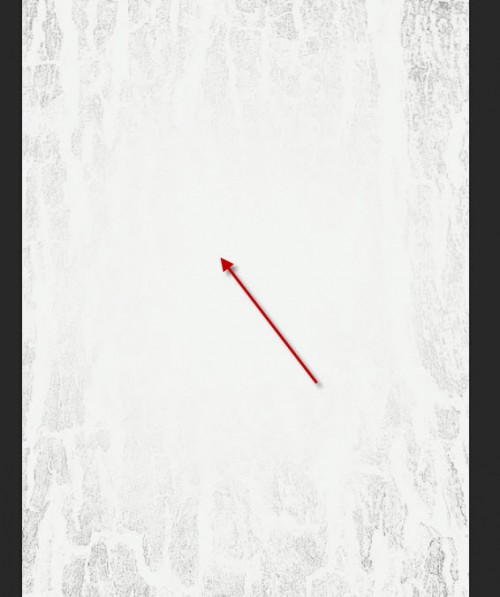
在画布中央用一个白色的软笔刷加个高光。
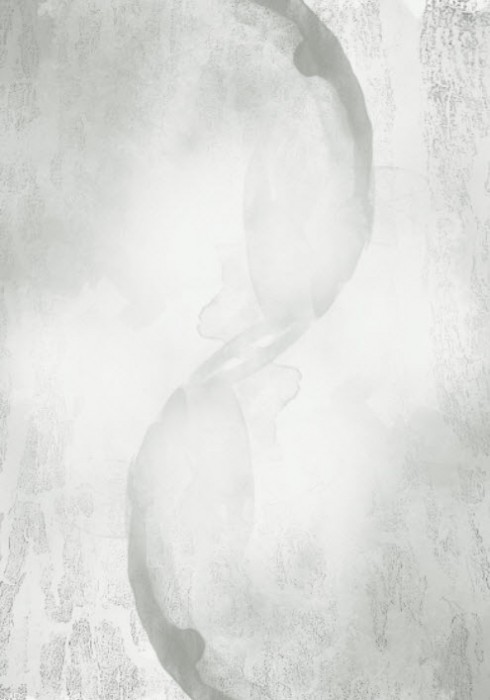
然后新建一个图层,用一些喷溅笔刷在上面随便画几笔——我画出来的效果是这样的:
[page]
Step 2
在PS里打开女孩图片,抠出女孩的形象然后粘贴到现在这个文件里:
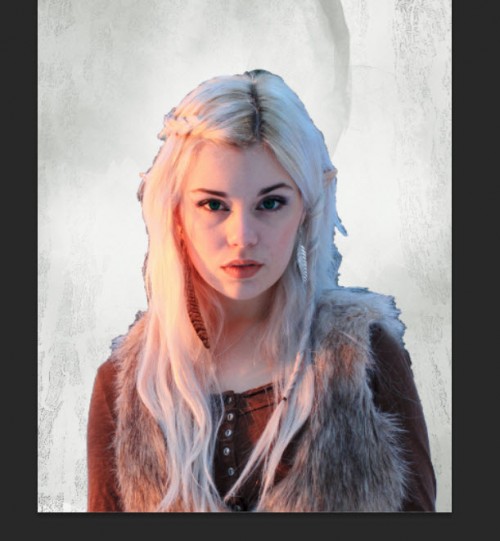
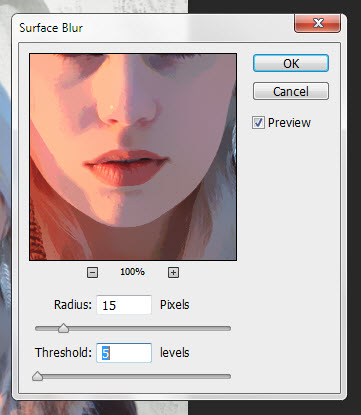
对这个图层使用“表面模糊”,参数如下:
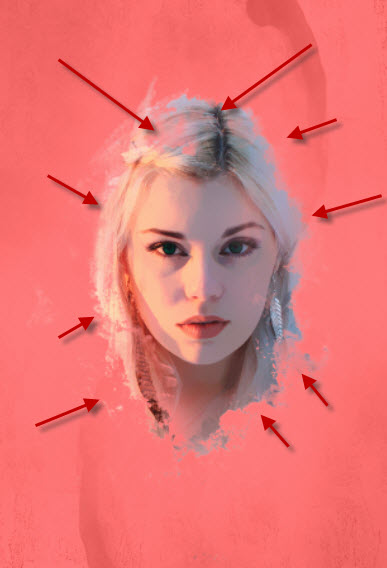
用任意的喷溅笔刷作为橡皮,将女孩图片的边缘像下图这样涂掉(注意涂的时候调整笔刷大小)。
将三个调整图层作为剪贴蒙版加在女孩图层上:
黑白
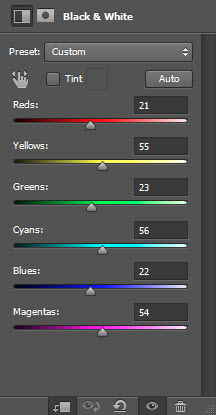
图层蒙版在黑白调整层上:
色阶
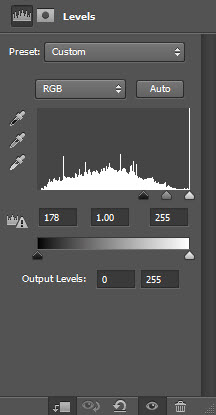
图层蒙版在色阶调整层上:
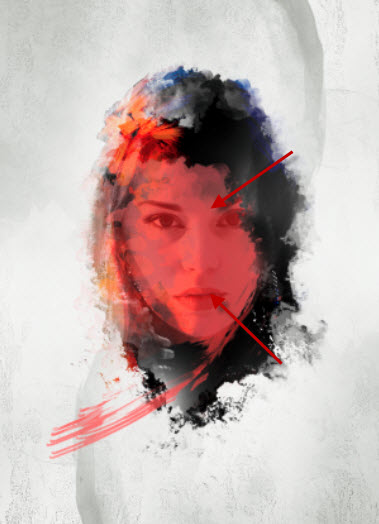
曲线:
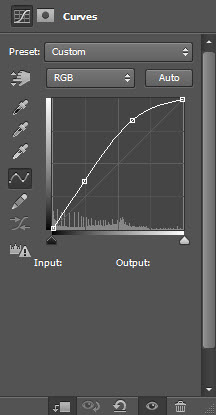
目前的效果:
-
[page]
Step 3
我们要在脸周围加一些树皮纹理——用快速选择工具在树皮图片上选取一块,然后复制粘贴到这个文件里,如下图:
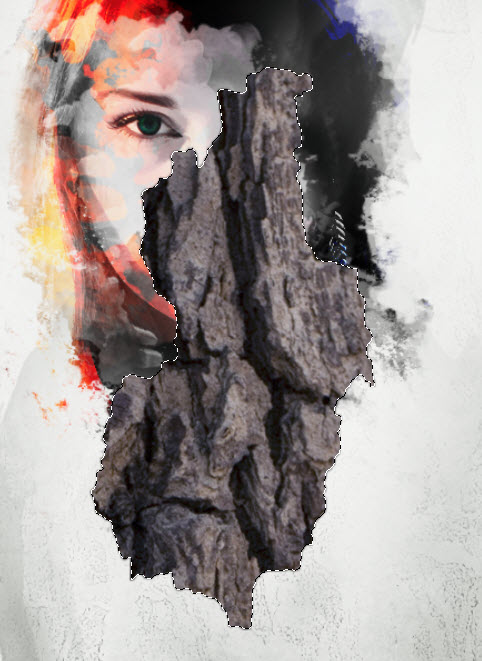
对这个新图层做变换,如下图:
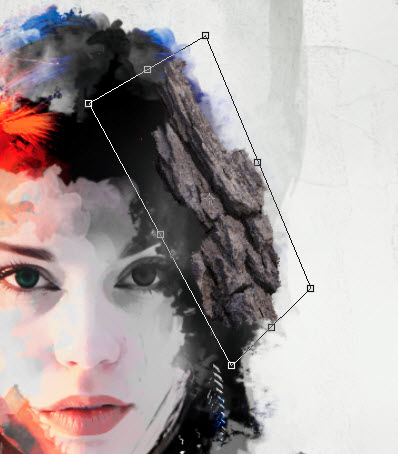
选择这个新图层,使用调整边缘工具,参数如下(这样使这个树皮图层有粗略的边缘)。

对树皮图层做如下三种调整:
黑白:
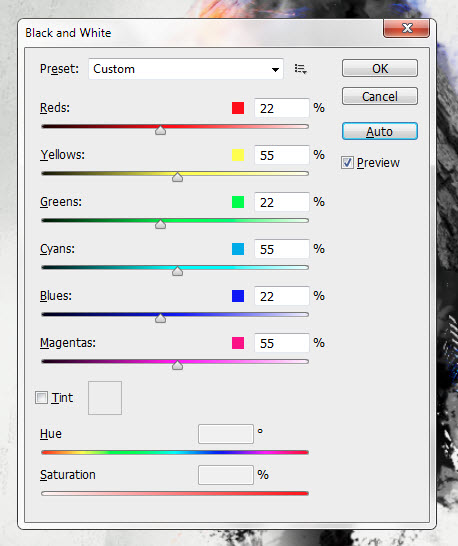
色阶:
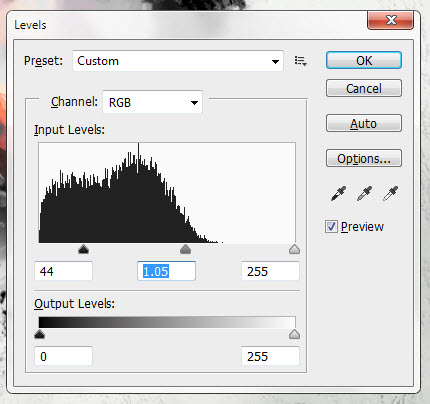
曲线:

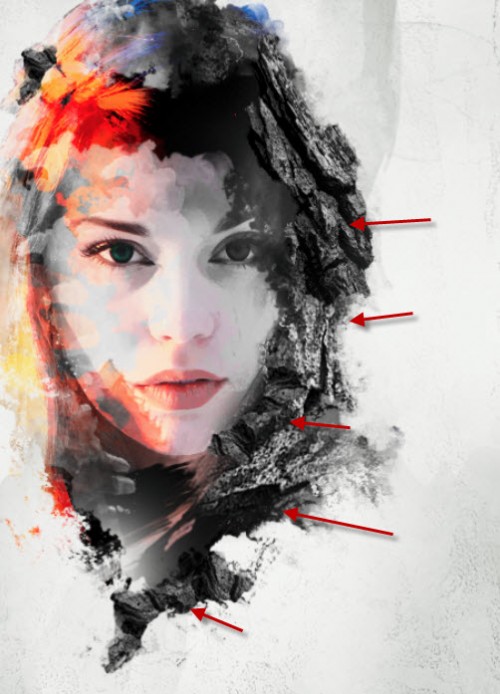
然后我们可以复制多个树皮图层,并且将他们如下图所示放置在脸周围:
[page]
Step 4
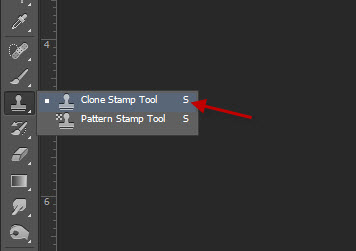
我们已经完成了纹理和图画的部分。让我们把图像合并图层并复制背景图层,使用仿制图章工具:
-
-
将仿制图章工具的笔刷设置为柔边圆。
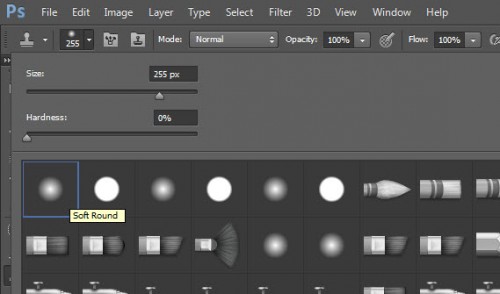
将下图所示的部分设为仿制源,然后将女孩脸的周围画成如下图的样子:
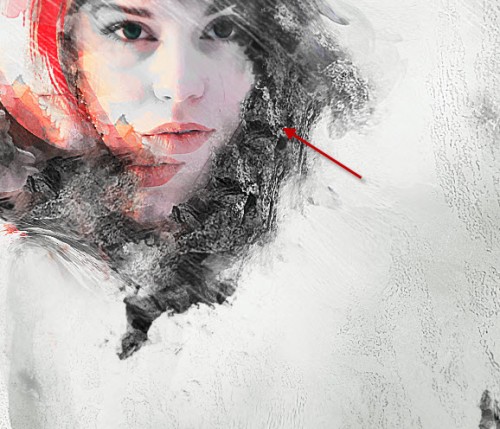
对这个新图层使用如下图层蒙版来隐藏一些部分:
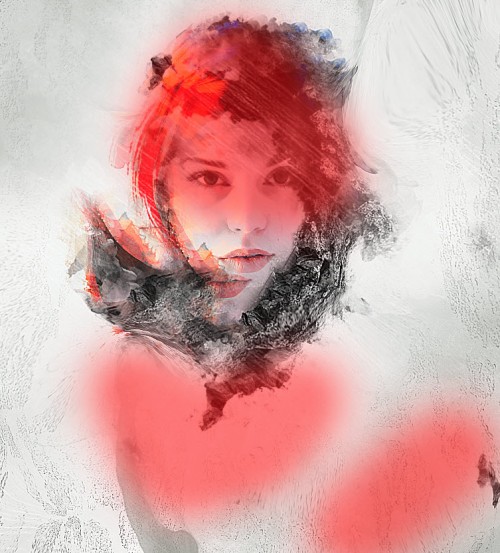
你也可以在照片的不同位置使用一些液化效果:
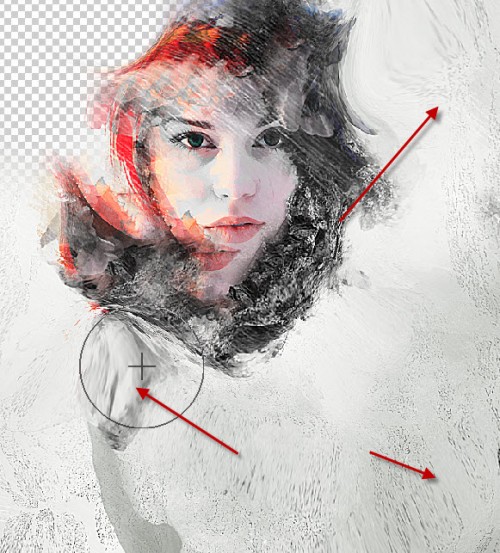
目前的效果:
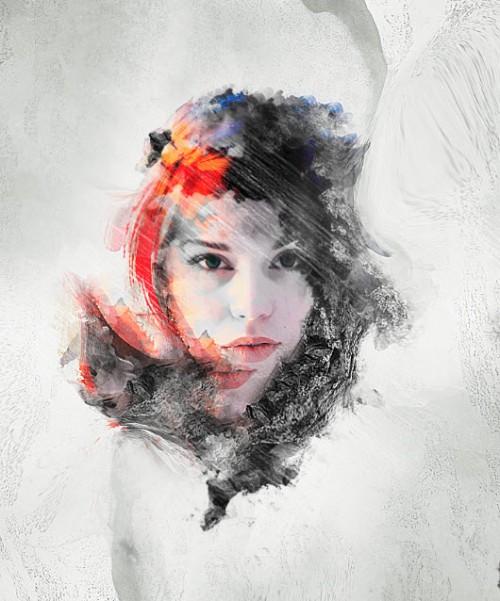
Step 5
我们会对图片进行微调并且加点颜色效果。通过如下调整实现效果(从下往上看)
曲线:
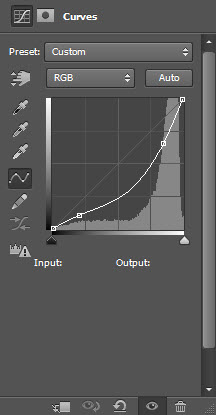
图层蒙版在曲线调整图层上:
可选颜色:
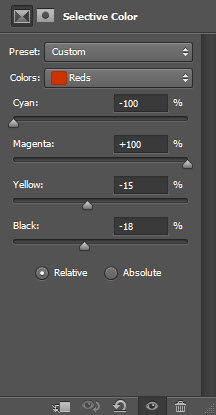
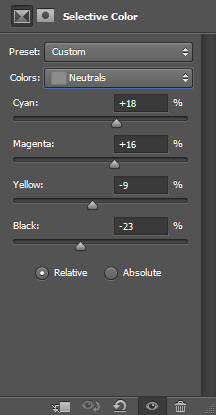
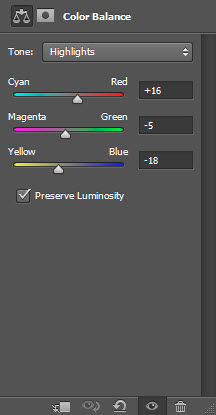
色彩平衡:
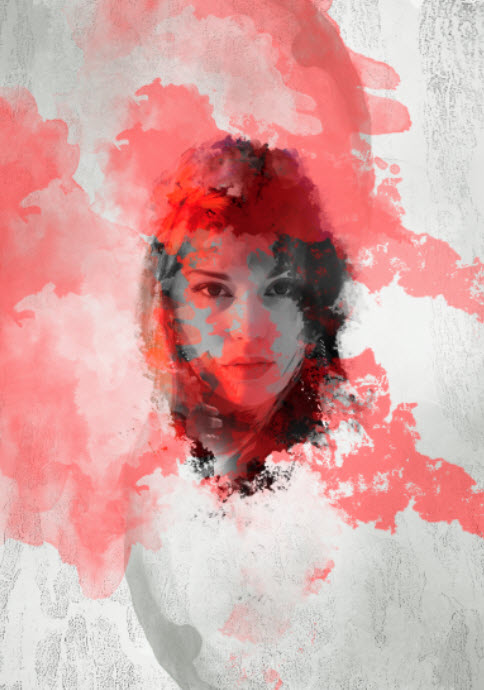
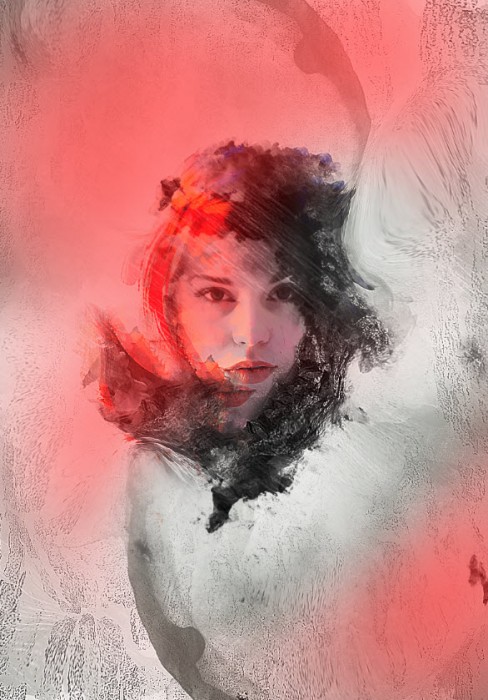
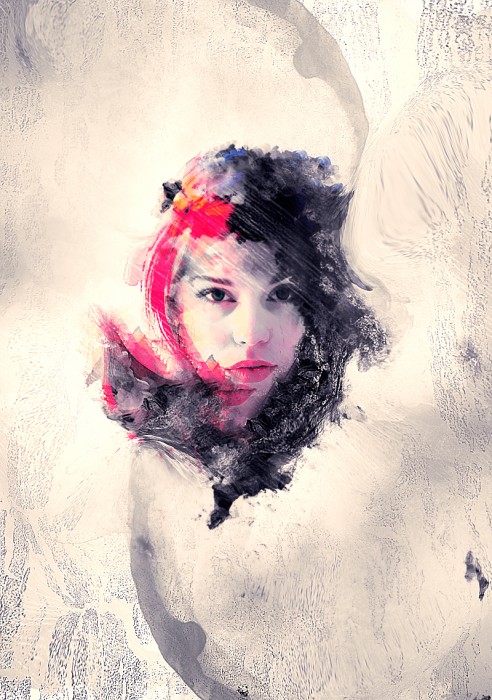
最终效果图:
加载全部内容