Photoshop图片处理教程 为树林图片添加透射阳光效果
作者:网友整理
Photoshop汉化版v14.11.131 247.55M / 简体中文
点击下载
摄影教程PS大师安卓版v1.8 正式版 50.08M / 简体中文
点击下载
ps智能修图appv1.5.0 55.51M / 简体中文
点击下载今天跟大家分享一个为树林图片添加透射阳光效果的图片处理方法。这种阳光效果我们只需两步,比较简单而且效果很不错。
原图
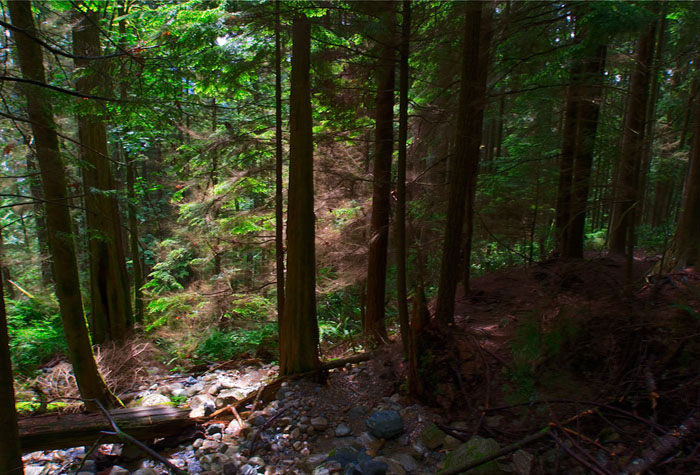
处理后效果图:
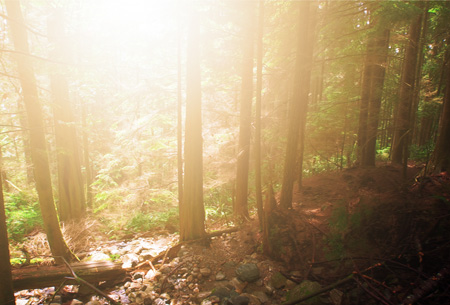
1、打开素材图片,在图层面板,点击“创建新图层”。然后将Layer 1的混合模式改为滤色。

2、先将前景色设置为白色。您可以选择使用快捷键,先后摁下键盘d和x。接下来在左侧工具栏中选择渐变工具,使用径向渐变效果(默认的是线性渐变)。模拟太阳发光的效果,用鼠标划出一道线条。当然,您可以撤销操作多试几次,直到光线看起来无比自然。


3、去“图层”→“新建调整图层”→“照片滤镜”。使用默认设置,不透明度设为100%。
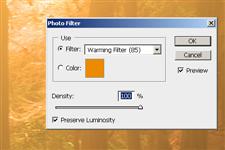
4、如果需要的话,改混合模式为叠加,并降低不透明度。

处理后效果:
加载全部内容