ps外景调色教程 打造清新自然的青蓝色外景照片
作者:网友整理
外景相机v1.7.0 41.94M / 简体中文
点击下载
外景相机app安卓版(手机拍照) v1.5 手机版 39.25M / 简体中文
点击下载
外景特效相机 1.0.1最新版1.5.1最新版 41.93M / 简体中文
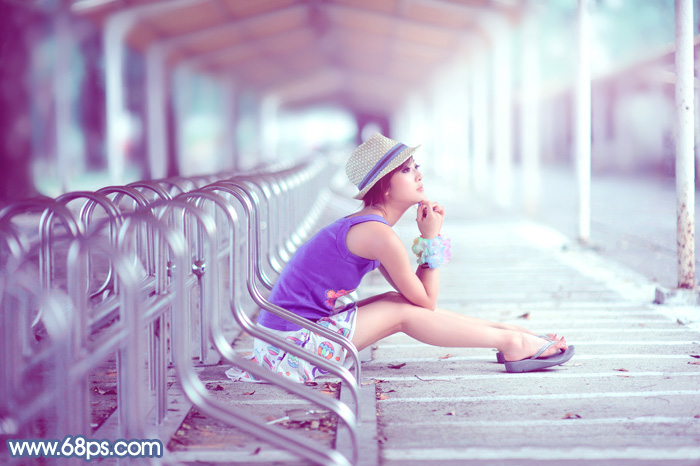
点击下载本教程与朋友们一起分享一篇比较清新自然的青蓝色外景照片的调色教程,方法不是很复杂,效果非常漂亮。由于原素材图片主色比较中性,所以我们在调色时可以把图片中的绿色转为淡青色,暗部及其他部分的颜色直接用曲线等转为蓝色就可以了。
原图

调色后效果:
1、打开素材图片,创建可选颜色调整图层,对黄色,绿色进行调整,参数设置如图1,2,效果如图3。这一步把背景部分的绿色转为青绿色。
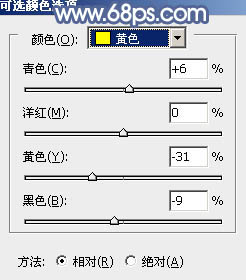
<图1>

<图2>

<图3>
2、按Ctrl + J 把当前可选颜色调整图层复制一层,不透明度改为:50%,给背景部分增加青色,效果如下图。
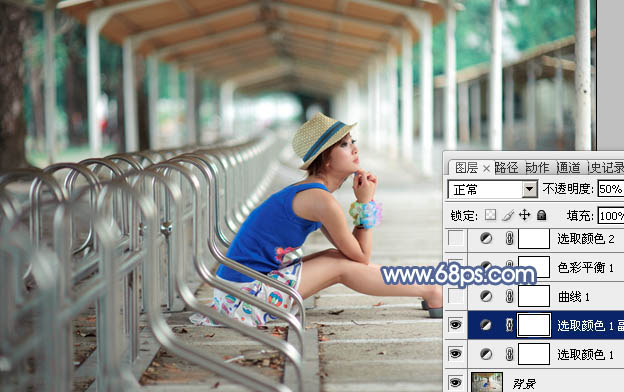
<图4>
[page]
3、创建曲线调整图层,对RGB、红、绿、蓝通道进行调整,参数设置如图5 - 8,效果如图9。这一步主要给图片暗部增加蓝色,并增加暗部亮度。
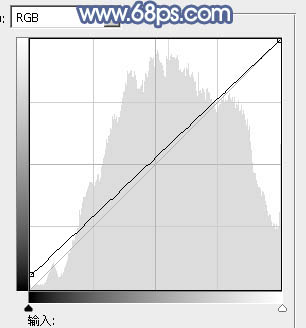
<图5>
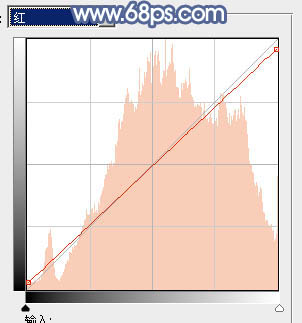
<图6>
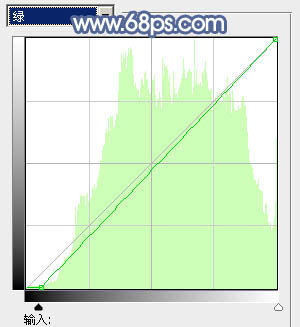
<图7>
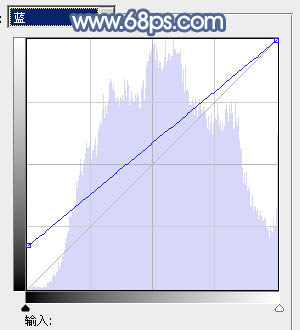
<图8>
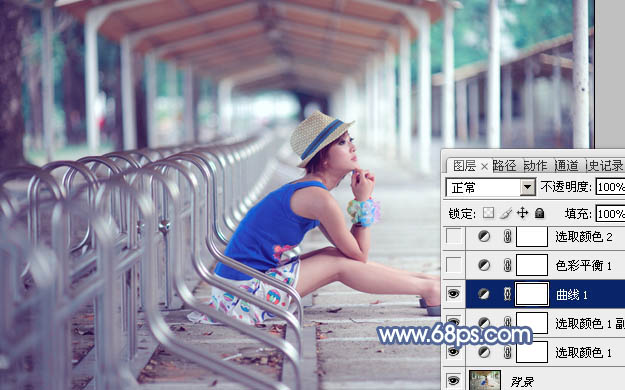
<图9>
4、创建色彩平衡调整图层,对阴影,高光进行调整,参数设置如图10,11,效果如图12。这一步给图片高光部分增加淡蓝色,暗部增加蓝色。

<图10>
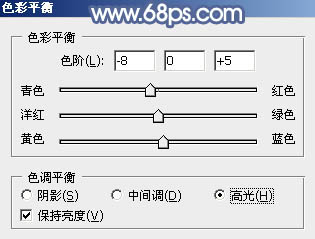
<图11>
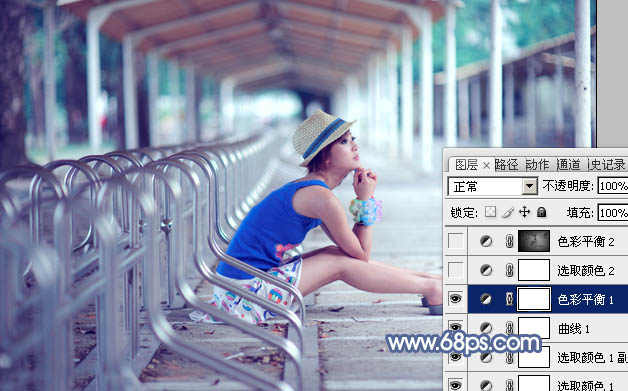
<图12>
5、创建可选颜色调整图层,对红、黄、青、蓝、白、黑进行调整,参数设置如图13 - 18,效果如图19。这一步微调人物肤色,把背景部分的青色调淡。
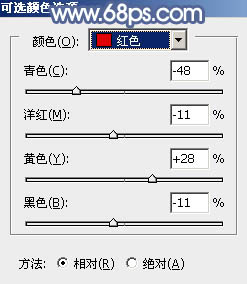
<图13>
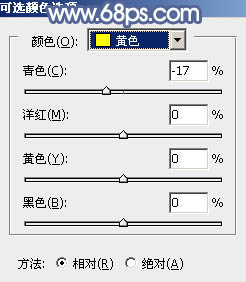
<图14>
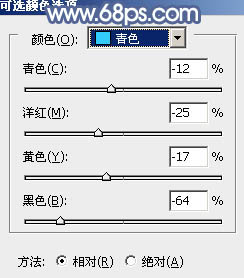
<图15>
<图16>
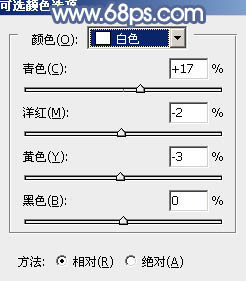
<图17>
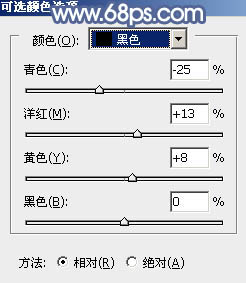
<图18>
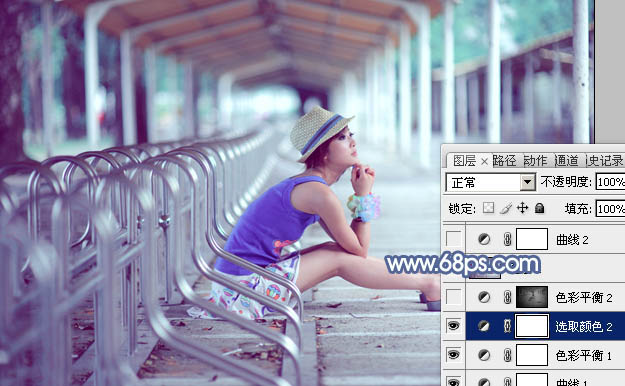
<图19>
[page]
6、创建色彩平衡调整图层,对阴影、中间调、高光进行调整,参数设置如图20 - 22,确定后把蒙版填充黑色,用白色画笔把中间部分擦出来,效果如图23。这一步微调图片中间部分的颜色。
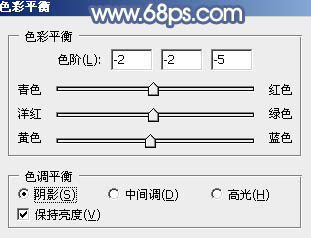
<图20>

<图21>
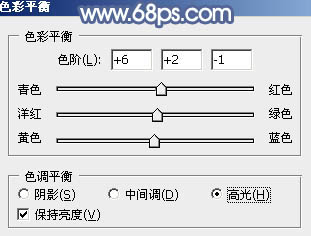
<图22>
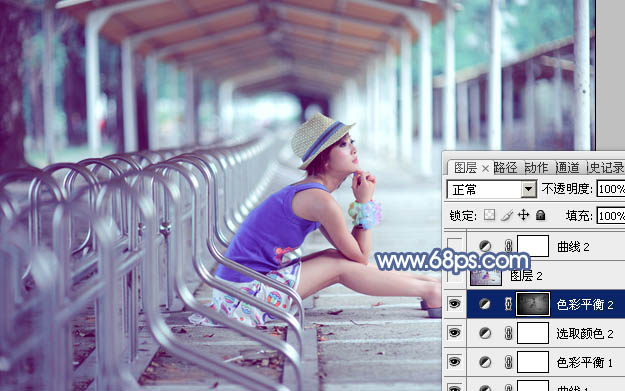
<图23>
7、根据需要微调一下人物肤色,多增加一点红色。
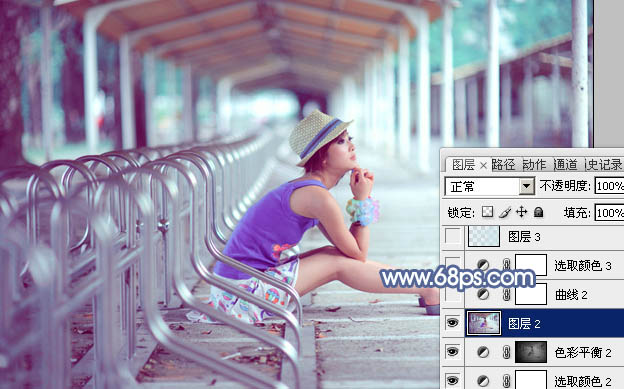
<图24>
8、创建曲线调整图层,对RGB、红、绿、蓝通道进行调整,参数设置如图25 - 28,效果如图29。这一步给图片增加蓝色。

<图25>
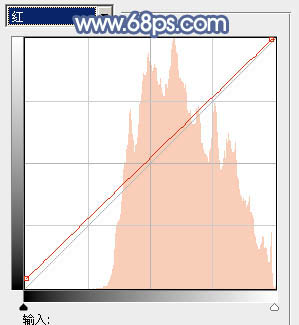
<图26>
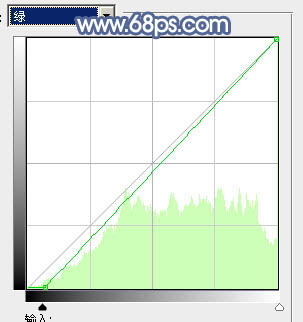
<图27>
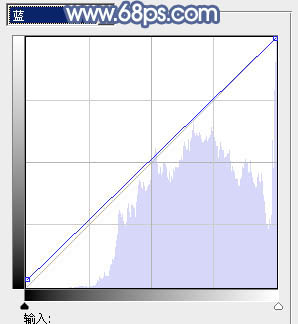
<图28>
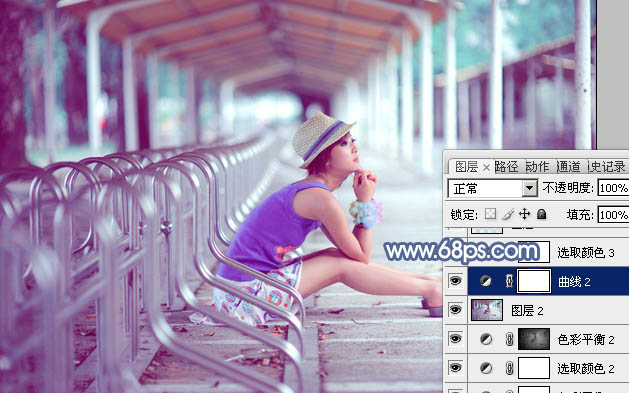
<图29>
9、创建可选颜色调整图层,对红、黄、白进行调整,参数设置如图30 - 32,效果如图33。这一步微调图片中的暖色及高光部分的颜色。
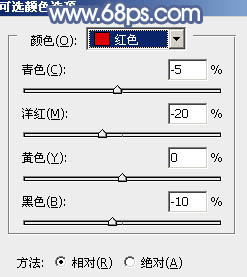
<图30>

<图31>
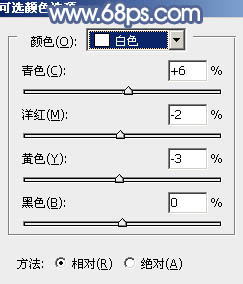
<图32>

<图33>
[page]
10、按Ctrl + Alt + 2 调出高光选区,新建一个图层填充淡蓝色:#CDE3EA,混合模式改为“滤色”,不透明度改为:25%,效果如下图。这一步增加图片高光部分的亮度。
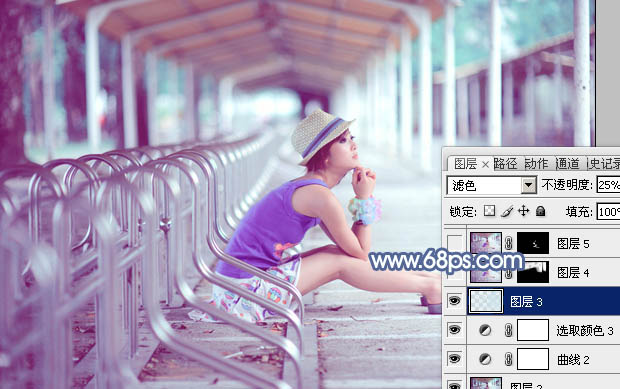
<图34>
11、新建一个图层,按Ctrl + Alt + Shift + E 盖印图层,简单给人物磨一下皮,微调一下肤色。然后用模糊工具把背景中杂乱的部分涂模糊,效果如下图。
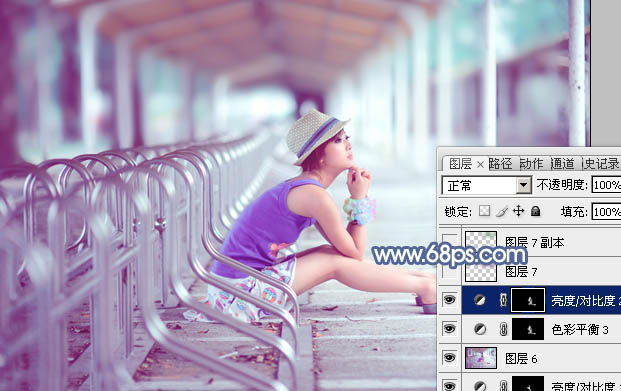
<图35>
12、新建一个图层,盖印图层,适当把图片柔化处理,局部再增加一点高光,效果如下图。
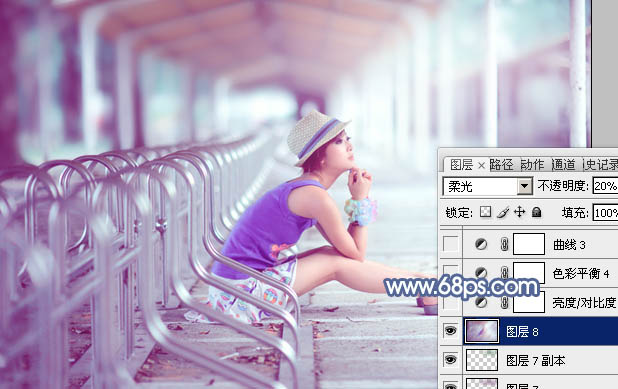
<图36>
最后微调一下颜色和细节就基本完成了,效果非常不错,也是图片后期比较常见的一个色调,希望大家哪能熟练掌握。
完成效果图:
加载全部内容