Photoshop打造半调效果的钢铁侠明星人像
作者:网友整理
photoshop express中文版v6.15.603 110.98M / 简体中文
点击下载
钢铁侠大战机器人v1.6.8 18.27M /
点击下载
钢铁侠自由模拟器v1.8.1 36.57M /
点击下载说起半调效果想必大家都比较熟悉,在很多设计中都会出现,有些是文字有些则是图片。那么今天为大家带来的这篇Photoshop打造半调效果的钢铁侠明星人像的教程就是将人物肖像照片处理成半调效果,效果非常不错,希望大家喜欢。
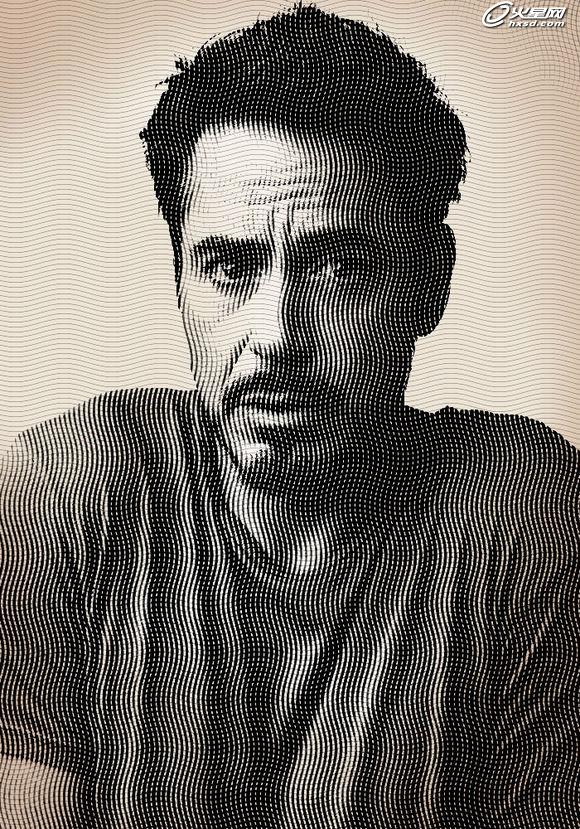
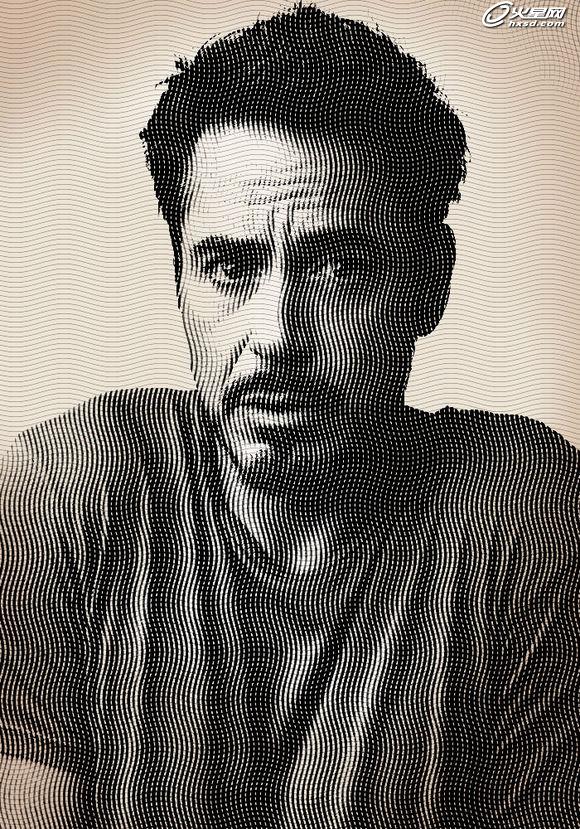
完成后效果图:
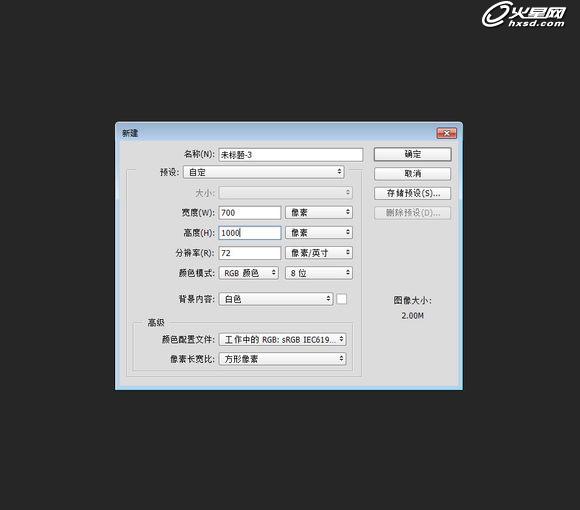
这个效果制作起来一点也不复杂,因为在Photoshop里制作这样的波纹步骤是很简单的,半调图案和波浪相结合可以很轻松搞定。先新建一个1000×700的新画布。
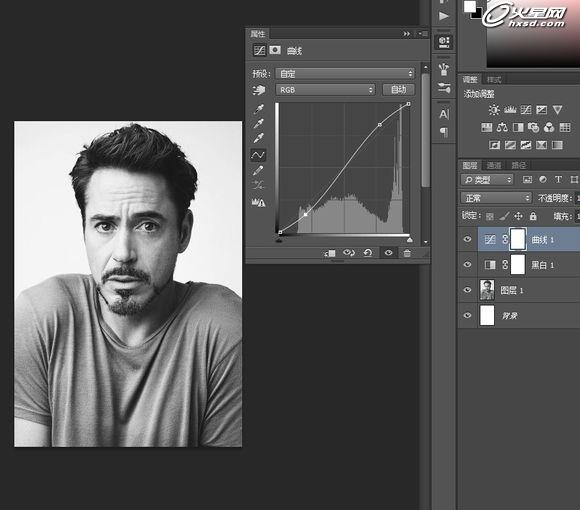
用Ctrl+C把小罗伯特-唐尼粘贴过来。

把小罗伯特-唐尼Ctrl+T一下,安排好大小位置,调整的时候利用辅助键保持图片的横宽比例不变。

这张貌似黑白的图片还是带有一些色相,添加一个黑白调整层,你也可以直接去色,顺便添加一个曲线加强对比度,主要目的是让背景更接近纯白色。
[page]
这里的工作先告一个段落,再新建一个2000*2000的新画布,Ctrl+J复制背景。
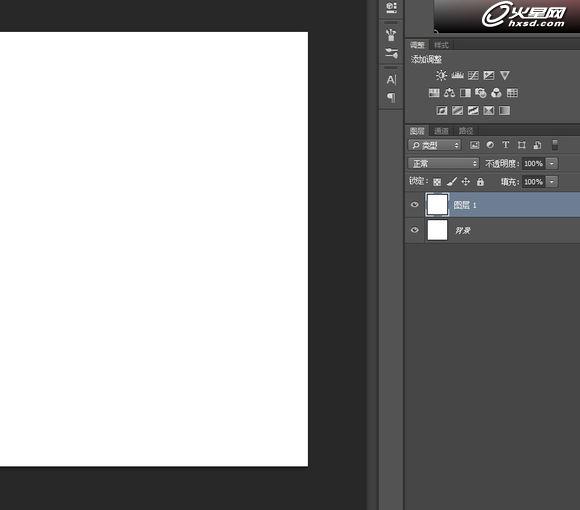
按D恢复前景色和背景色,滤镜库>素描>半调图案。
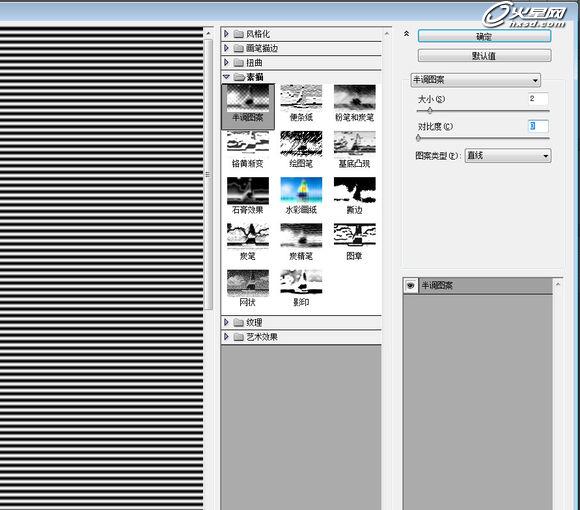
继续滤镜>扭曲>波浪,这里的几个数值都很敏感,要稍加耐心。
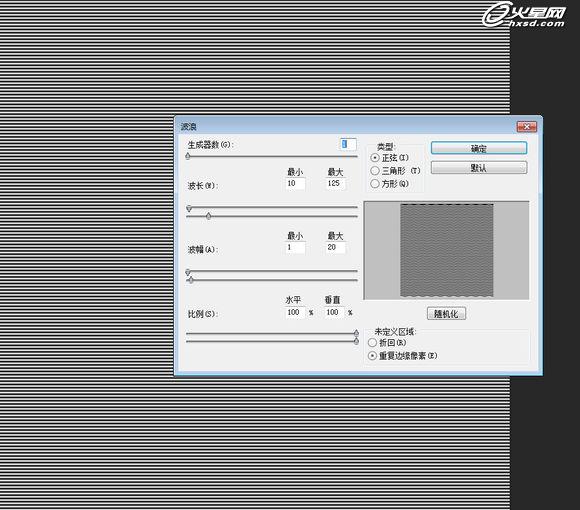
旋转90度,高斯模糊0.5。

把这个图层复制到小罗伯特-唐尼的画布里,把图层混合模式改为“滤色”,然后直接全选后按Ctrl+C,在别的地方复制Ctrl+V。图层复制命令几乎不用,除非是新建画布什么的。
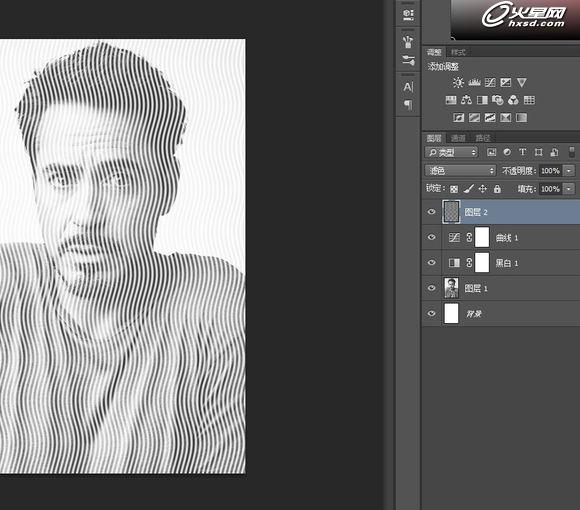
Ctrl+T改变一下大小,大致缩小到原来的60%。

[page]
盖印可见图层。
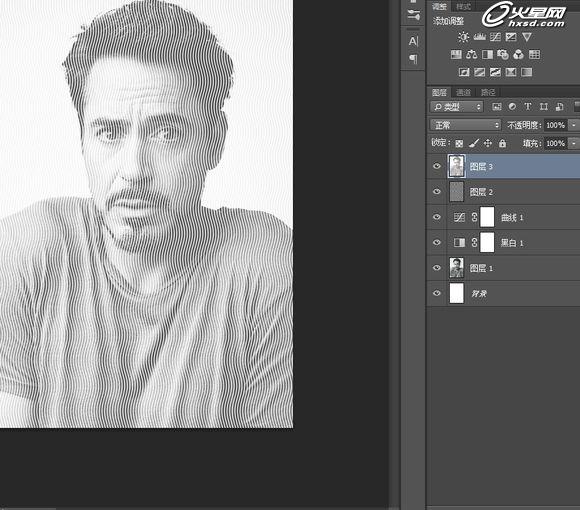
隐藏这个盖印层,把波纹旋转90度,再次盖印可见图层。
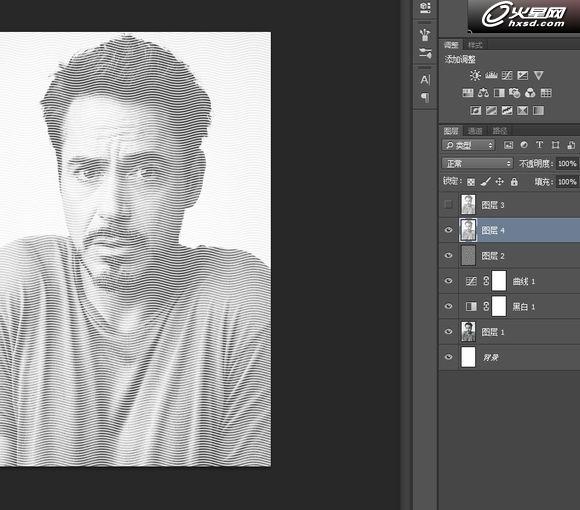
取消隐藏最顶端的盖印层,把它的图层混合模式改为“正片叠底”。现在可以看到大致的效果了。
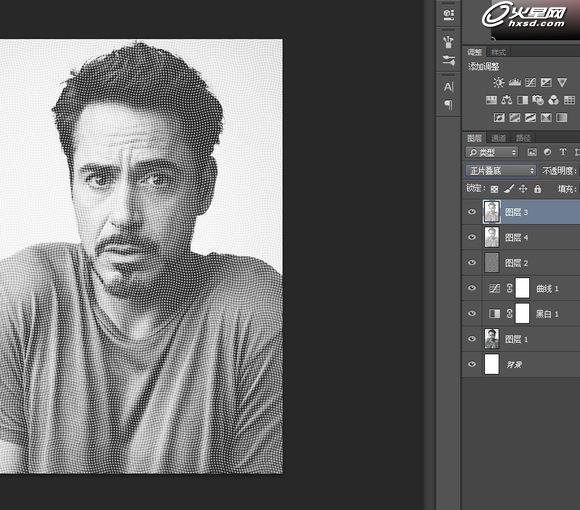
给这个两个盖印层各自添加一个色阶调整层,并且剪切各自蒙版的盖印层,首先调整横向波纹的色阶,保持黑白条纹的粗细相同。
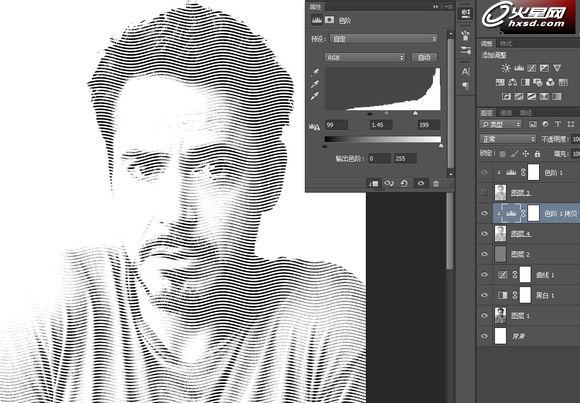
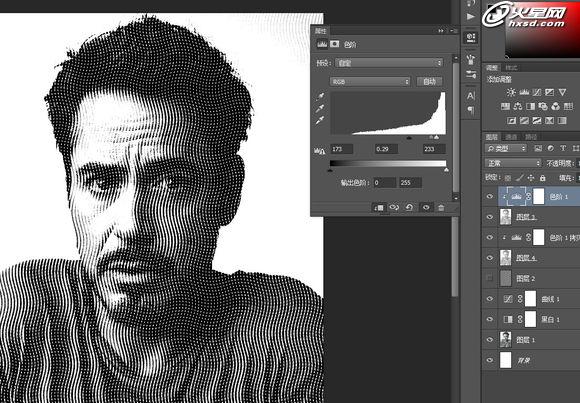
竖向波纹、黑色条纹要求尽可能的粗些,但又不能黑成一团,要隐隐约约能看到白色的间隔。
[page]
把下面闲置不用的波纹移到最顶层,修改混合模式同样为“正片叠底”,也给剪切蒙版一个色阶调整层,调到不仔细看就看不出的效果,符合原图的风格。
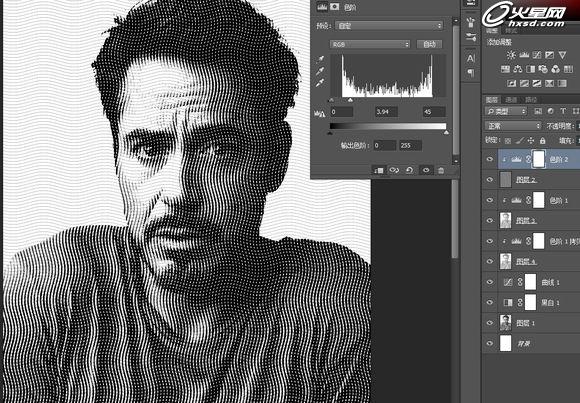
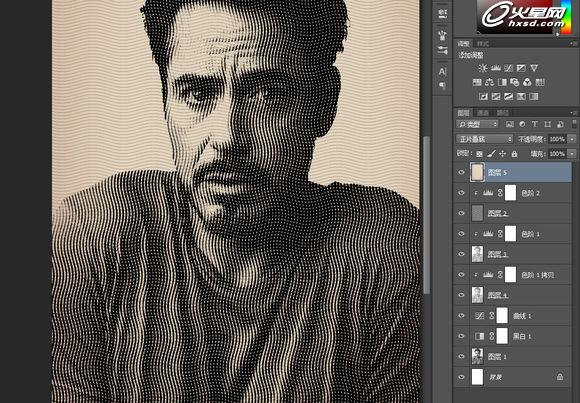
最后再用画笔胡乱涂抹一个类似径向渐变的、里浅外深的颜色层,更改混合模式为“正片叠底”。做到这人像半调效果就制作完成了。
最后半调效果:
加载全部内容