win10如何关闭蓝牙功能 win10蓝牙设置在哪里
作者:网友整理
手机win10电脑模拟器v1.5.3 55.63M / 简体中文
点击下载
win10桌面手机版1.9 46.35M / 简体中文
点击下载
安卓系统仿win10桌面 3.0 安卓最新版3.7 安卓最新版 43.60M / 简体中文
点击下载win10如何关闭蓝牙功能 win10蓝牙设置在哪里这是很多win10用户心中的疑问,现在就由数码资源网的小编来告诉大家win10蓝牙开关位置,希望可以帮到找不到蓝牙的朋友,也希望win10如何关闭蓝牙功能 win10蓝牙设置在哪里这种问题不在出现。
win10如何关闭蓝牙功能 win10蓝牙设置在哪里:
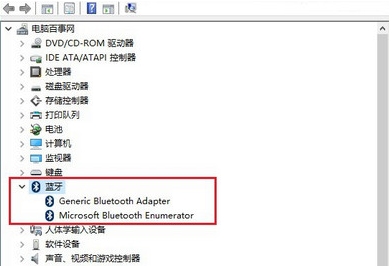
如果你想用蓝牙功能前提条件是你的电脑必须具备支持蓝牙,大多数的笔记本都是有着蓝牙功能的。进入win10设备管理器,看看里面有没蓝牙设备,如果有,则说明电脑带有蓝牙功能,反之则不带有蓝牙功能
在Win10任务栏左侧的搜索框中,搜索“蓝牙”,点击顶部的“蓝牙设置”
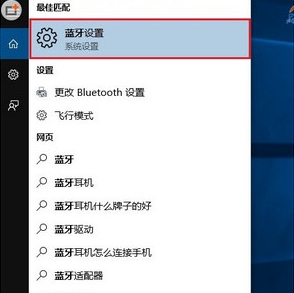
之后就可以进入到win10蓝牙设置界面了,在这里就可以去搜索一些附件的蓝牙设备,进行配对或者进行关闭等

小编已经将win10系统下载专题为大家准备好了。
加载全部内容