Mac系统中怎么压缩Png文件上传到网站教程
作者:网友整理
解压缩精灵appv1.3 51.09M / 简体中文
点击下载
图片压缩宝appv5.6.0 111.91M / 简体中文
点击下载
解压专家v2.7.12 89.10M / 简体中文
点击下载针对Mac系统小编特意为Mac用户们准备了这款Mac系统中怎么压缩Png文件上传到网站教程来为大家解答有关png文件的上传的问题,很多用户并不是很了解,随意小编准备的这款Mac系统中怎么压缩Png文件上传到网站教程用处还是比较大的,想要进一步了解的你可以跟随小编一起来瞧瞧哦。
 .
.
Mac系统中怎么压缩Png文件上传到网站教程
到 ImageOptim 主页,并点击下载按钮。 一旦下载完成后,双击ImageOptim.tbz2文件解压缩。
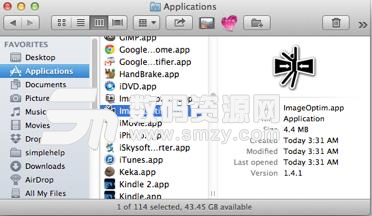
文件ImageOptim.app拖动到你的应用程序文件夹,并从那里启动它
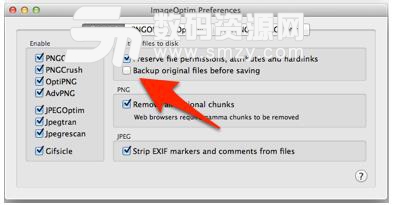
从菜单栏中选择ImageOptim,然后从列表中首选项 。
在常规选项卡,放置在标有备份的原始文件箱检查保存之前 - 如果你想保持文件的备份您压缩他们。 我个人不怕麻烦,但你可能想尝试一下先,这样就可以比较和确认它已被压缩后的图像看起来一模一样。
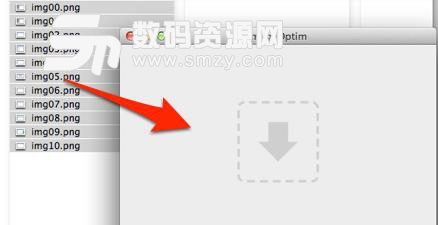
只需拖动和拖放.png文件到ImageOptim的主窗口。
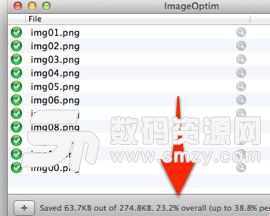
马上就开始做它的事。 您可以在程序缩小图像来观察进度。
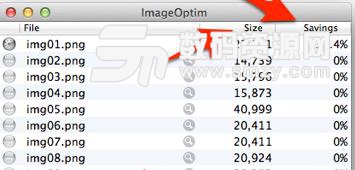
一旦完成,你会被节省了多少空间/文件被缩水摘要呈现。 您还可以看到每个单独的文件中到底有多少通过查看储蓄缩水列。
还有Mac PNG文件管理软件也是极好的。
加载全部内容