Photoshop教程-溶解文字
作者:网友整理
摄影教程PS大师安卓版v1.8 正式版 50.08M / 简体中文
点击下载
猎狗PSv1.7.0 64.92M / 简体中文
点击下载
ps教程app安卓最新版(photoshop学习应用) v1.7.38 免费版 50.82M / 简体中文
点击下载1、新建RGB文件[400宽*400高]、按‘T’,输入文字,本例用的是Times New Roman[Bold]字体,大小自定,在右键菜单中选Render Layer;按住Ctrl单击文字层调入选区。
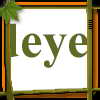
2、双击Airbrush工具,在参数面板中选Dissolve模式,Pressure[40%],前景白色;新建一层,在文字上选区上随机涂抹,效果与图相似。

3、点击文字层,这时选区不要掉了,前景黑色:Edit-Stroke[Center、2]。

4、最后加上阴影,现在就可以用于其它界面中了,改变文字层颜色以适应不同的界面


加载全部内容