Win11透明任务栏怎么设置 Win11透明任务栏设置步骤
作者:网友整理
X-Status透明版v4.4 23.96M / 简体中文
点击下载
win11模拟器中文版v0.4 92.17M / 简体中文
点击下载
安卓系统仿win10桌面 3.0 安卓最新版3.7 安卓最新版 43.60M / 简体中文
点击下载Win11透明任务栏怎么操作?Win11透明任务栏如何设置?针对这一疑问,小编整理了详细的回答以及教程,有需要的小伙伴快跟着小编一起往下看吧!希望可以帮到你!
Win11透明任务栏设置步骤
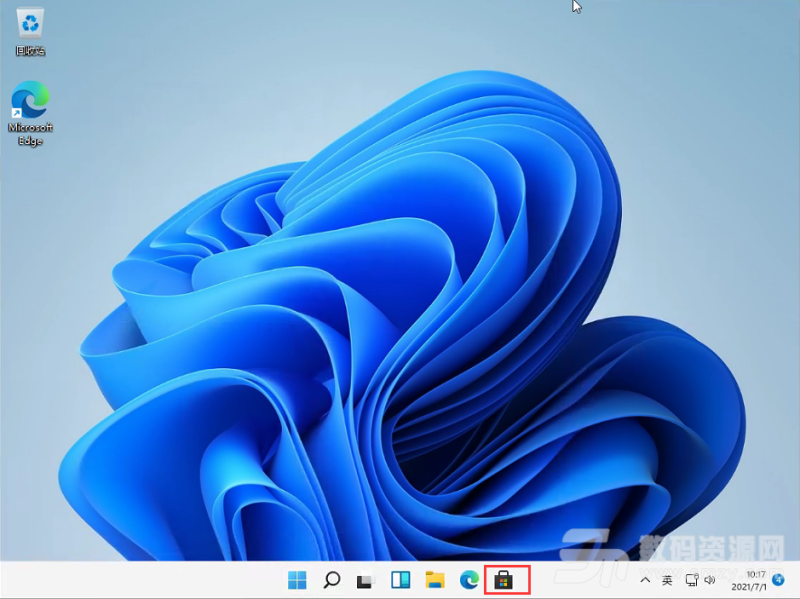
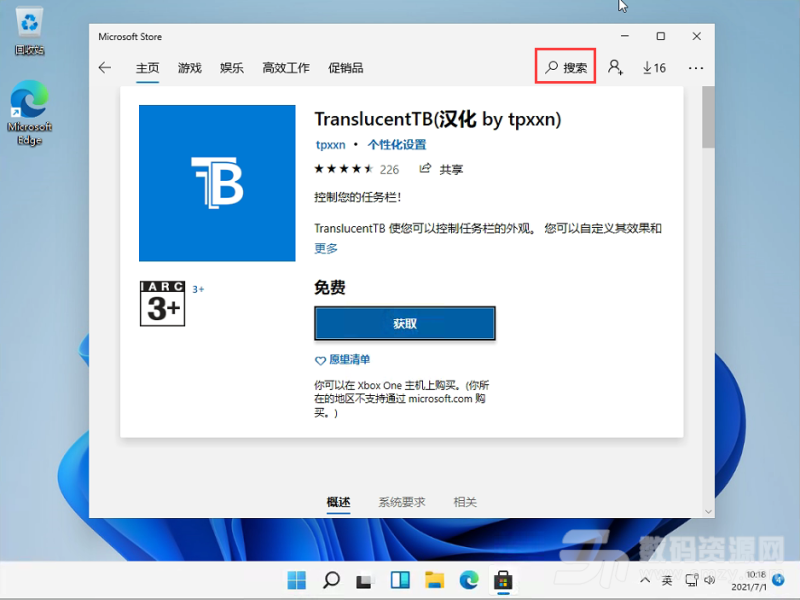
2、打开后,在右上角点击搜索,然后输入【translucentTB】。选择汉化 by tpxxn。
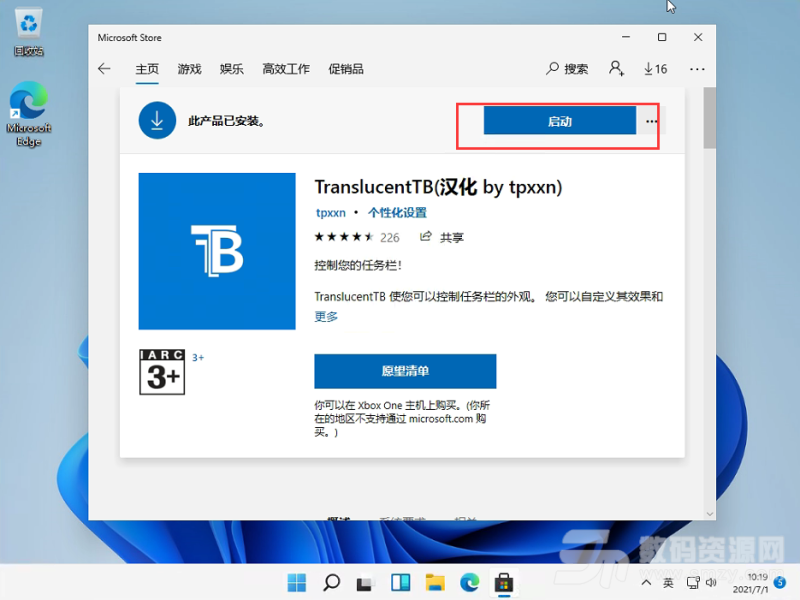
3、下载安装后,选择启动。
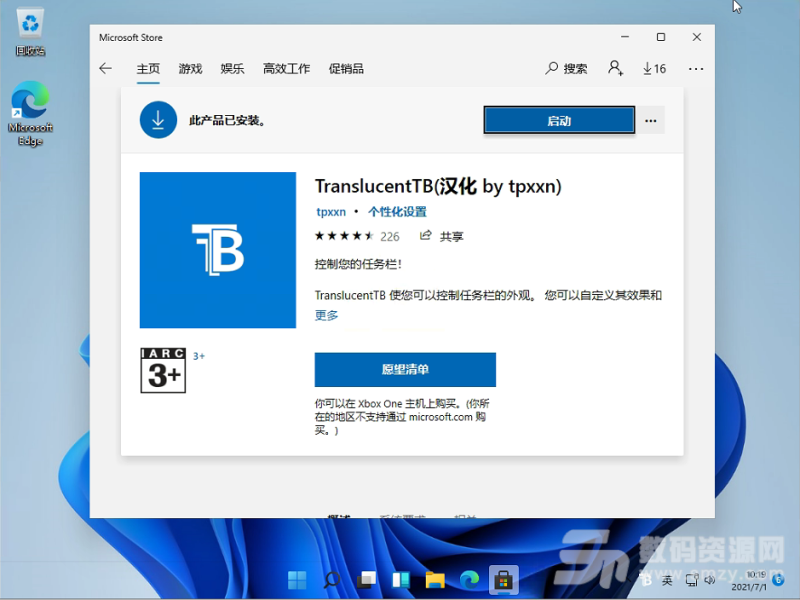
4、启动后,我们就可以看到,电脑的任务栏变成完全透明的了!
加载全部内容