插件学习-TMPGEnc
作者:网友整理
惠普hp打印服务插件最新版v22.9.0.2978 36.96M / 简体中文
点击下载
惠普hp打印服务插件免费版v22.9.0.2978 33.51M / 简体中文
点击下载
via轻插件安卓版v4.10.0 23.43M / 简体中文
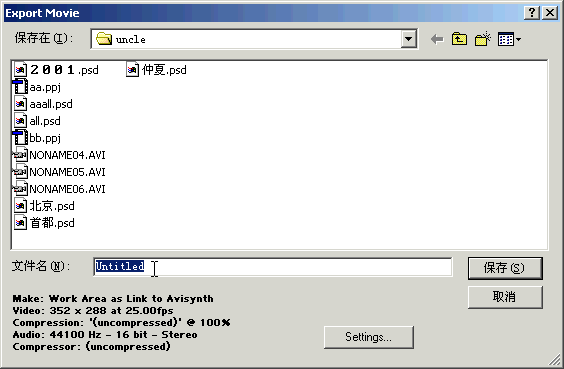
点击下载| 首先安装TMPGEnc英文安装版,这个插件支持Premiere要5.x版本以上。安装时有一个错误提示,忽略掉。如果用的不是Premiere5.1版本,则要手工把TMPGEnc安装在Premiere5.1\Plug-ins下面的2个文件拷贝到6.0的Plug-ins目录里面去。
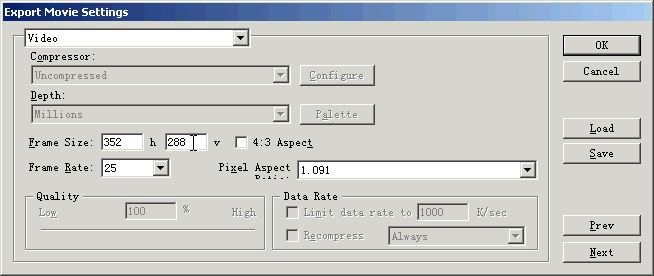
再点按钮Settings,弹出Export Movie Settings, 选Link to Avisynth(默认是Microsoft AVI)
Range(输出范围): Work Area(一般我们选用这种方式输出选定的区段) Frame Size: 352 h,288 v |

|
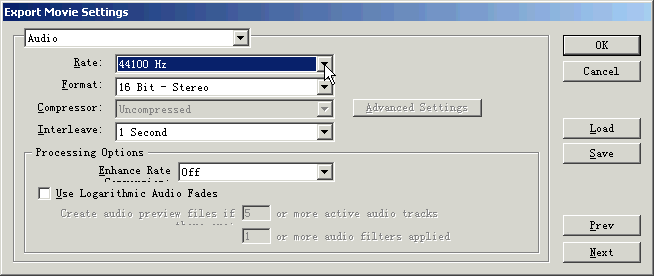
Rate: 44kHz
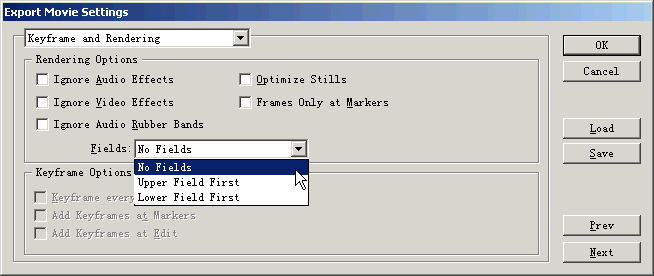
6) 帧设置Keyframe and Rendering Options: Field settings: No Fields
7) 设置好后,点OK, 然后打入文件名:例如 “Untitled”,不要扩展名;
|
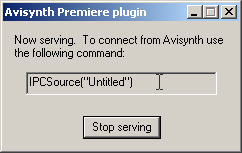
| IPCSource后面括号里面的字符就是上一步打入的需要输出的文件名,先不要按这个按钮;
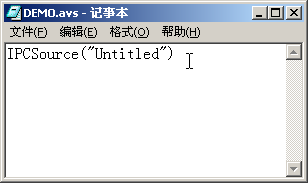
然后存盘时“保存类型”选“所有文件”,文件名为“DEMO.avs”;
这一步容易出错,Notepad默认的扩展名为.txt,不注意的话,存盘的文件会是
|


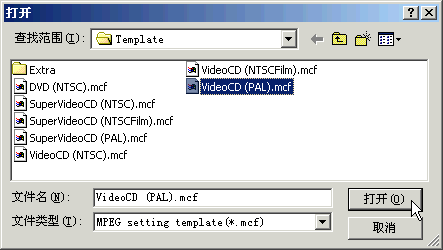
| 11).运行程序TMPGEnc,装载输出MPG的预设置, Load->VideoCD(PAL).mcf (预设置文件在C:\TMPGEnc\Template目录里面);
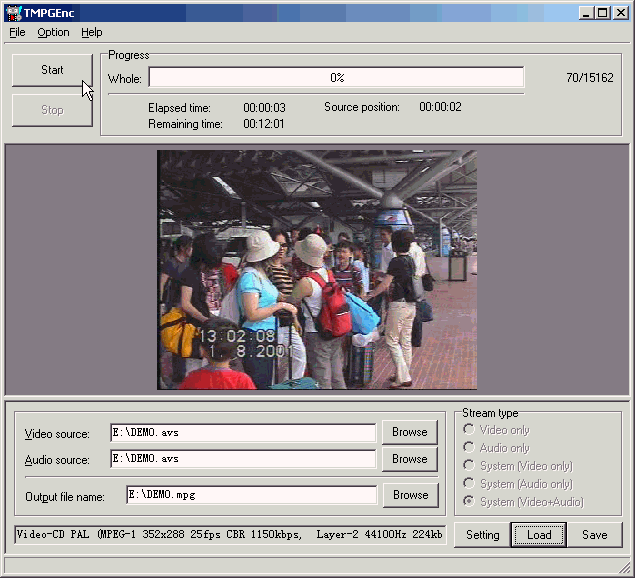
12) 以上全部设置正确后,点TMPGEnc的Start按钮,就开始了最终的由Pr插件输出MPG
这时候可以看到Premiere的红色进度条和TMPG的蓝色进度条同步前进。 技巧: 看了上面的介绍,好像用起来很麻烦,其实用过一次,下次就很容易了(最好是用Premiere6.0版本):保留这个DEMO.avs文件,基本上最快敲2次键盘、点3次鼠标即可搞定: 1.用快捷键Ctrl+M输出,文件名每次都用固定的:Untitled。 如果用Premiere6.0版本的话,默认就是Untitled,这样就省掉打这几个字了;输出选Link to Avisynth,下次Premiere就默认是它,也不需要再去选了; 2.运行TMPGEnc,打开DEMO.avs。下次运行TMPGEnc它在启动后直接默认就是调用上次调用的DEMO.avs,所以也不需要点选。 4.改一下输出文件名如vcd01.mpg(注意输出文件名不要与上一个相同,防止误覆盖); 3.点TMPGEnc压缩按钮即可。 |
加载全部内容