photoshop实例教程-圆锥体
作者:网友整理
PS设计达人v1.7.0 76.51M / 简体中文
点击下载
摄影教程PS大师安卓版v1.8 正式版 50.08M / 简体中文
点击下载
ps教程app安卓最新版(photoshop学习应用) v1.8.38 免费版 59.47M / 简体中文
点击下载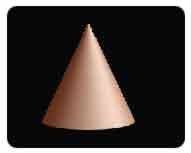
操作过程:
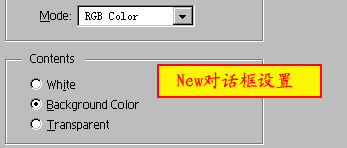
1. 设置背景色为黑色,然后执行File菜单下的New命令,新建一RGB模式图像。在New对话框中设置Contents为Background Color。
2. 单击Layers面板上的新建按钮 ,创建一个新图层。
3. 在工具箱中选择矩形选取框 ,使用它在图像中圈取一个矩形区域。

4. 在工具箱中选择线性渐变工具 并双击,打开它的选项面板,在Gradient下拉列表中选择Copper项。

5. 按住Shift键,用鼠标从矩形选区的左侧向右侧划一条直线,得到一个渐变效果。

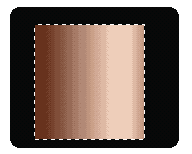
6. 单击Edit菜单下Transform项,选择Prespective子命令,将矩形区域变形为三角形区域,按回车确认变形。
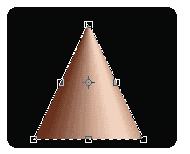
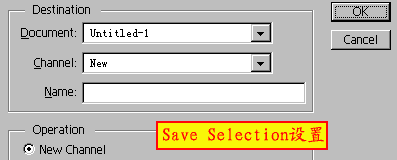
7. 执行Select菜单下的Save Selection命令,打开Save Selection对话框,直接按回车,将选区保存到Alpha 1通道。然后按Ctrl+D组合键取消选区。
[page]
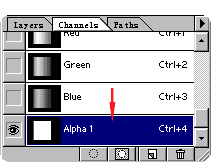
8. 打开Channels面板,选取Alpha 1通道作为当前通道。

9. 按Alt键,同时使用椭圆选取框 选取一个与三角形相切且贴近底部的椭圆。

10.再按住Shift键,同时使用矩形选取框选取一个包含三角形上半部的区域,与上步的椭圆选区叠加。
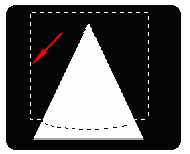
11.按Ctrl+Shift+I组合键反选,按Delete键删除;然后按Ctrl+D取消选区。
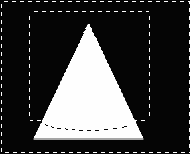

12.单击Channels面板上的RGB通道,切换回色彩通道。
13.执行Select菜单下的Load Selection命令,装入Alpha 1通道。

14.按下Ctrl+Shift+I组合键反选,然后按Delete键删除选区。
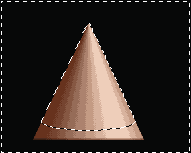

15.按下Ctrl+D取消选区,再用Layer菜单下的Flatten Image命令合并图层,完成圆锥体的制作。
加载全部内容