-
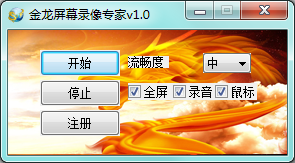
金龙屏幕录像专家
大小:2.10M语言:2.10M 类别:图像捕捉系统:WinXP,WinAll
展开

现在很多地方都会用到录屏工具,比如做游戏视频或者教学视频等,金龙屏幕录像专家是一款免费简单好用的屏幕录制软件。金龙屏幕录像专家完美支持声音录制,让你的视频变的生动有趣。各位游戏大神,赶紧用金龙屏幕录像专家把你的精彩游戏瞬间录制下来吧,好秀给我们看呀。
如何录制背景声音的同时录制麦克风声音?
按照上面步骤选择‘立体声混音’之后,再回到桌面,在小喇叭处单击右键,选择“播放设备”。
进入播放菜单,双击扬声器选项。
选择“级别”栏目,这时我们往往发现麦克风那项被静音,这时我们去掉静音,并调整好麦克风音量。
调整完毕,点击确定。我们的难题就这样解决了!
如果按上面方法操作后依然没有声音,请安装‘驱动精灵’,将声卡驱动更新至最新版本
Win7系统下如何录制游戏声音或电脑背景声音
注意:下文中的“立体声混音”有的电脑显示的是英文“Stereo Mix”
鼠标右键点桌面右下方的小喇叭,点‘录音设备’。
在“声音”设置界面中,点击鼠标右键,在弹出的右键菜单中,选“显示已禁用的设备”。
此时,“声音”设置界面中会增加显示“立体声混音”选项,如图所示。
右键点击“立体声混音”选项,在弹出的右键菜单中选择“启用”,如图所示。
成功开启立体声混音之后,原先“立体声混音”处的“已停用”字样会显示为“工作正常”。
右键点击“立体声混音”选项,在弹出的右键菜单中选择“设置为默认设备”,如图所示。
设置成功后,立体声混音选项的图标会被勾选,并且 “立体声混音”选项的右侧会显示柱状的音量波形图。
右键点击“立体声混音”选项,在弹出的右键菜单中选择“属性”,在弹出的“立体声混音 属性”设置界面中,选择“级别”选项卡,此处可以调整立体声混音的音量。
将立体声混音音量调整至您满意的水平之后,点击“确定”。
加载全部内容

Camtasia Studio 8中文注册版265M6725人在玩您是在找CamtasiaStudio8...
下载
HyperSnap7注册机免费版9M4357人在玩那就快来下载HyperSnap7注册机免...
下载
Camtasia2018中文版479M3745人在玩不论看什么节目经典的场景要接取下来分享,...
下载
Remove Image Background在线抠图2K2371人在玩做设计和影视方面的朋友应该经常会用到在线...
下载
Q图小工具22M1615人在玩Q图小工具是一个出色的抓图工具,可用来提...
下载
ShareX6M1607人在玩ShareX是一款功能非常强大的分享工具...
下载
coco图像识别中文版55M1546人在玩图片上的文字怎么能给转换到TXT文本之中...
下载
mathpix snipping tool免费版35M1521人在玩不少人的电脑中都有很多的ocr文件,但是...
下载
KK屏幕录制完美版2M1294人在玩许多人在玩游戏的时候都是用的是KK屏幕录...
下载
picpick注册机最新版12M1265人在玩picpick作为一个截图软件还是深受广...
下载