
-
UltraISO PE(软碟通)
大小:6M语言:6M 类别:光驱工具系统:WinXP/Win7/Win10
展开


UltraISO软碟通是一款功能强大而又方便实用的软碟文件制作/编辑/转换工具,它可以直接编辑软碟文件和从软碟中提取文件,也可以从CD-ROM直接制作软碟或者将硬盘上的文件制作成ISO文件。同时,你也可以处理ISO文件的启动信息,从而制作可引导光盘。使用UltraISO,你可以随心所欲地制作/编辑软碟文件,配合光盘刻录软件烧录出自己所需要的光碟。
UltraISO 独有的智能化 ISO 文件格式分析器,可以处理目前几乎所有的光盘映像文件,包括 ISO、BIN、NRG、CIF 等,甚至可以支持新出现的光盘映像文件。使用 UltraISO,你可以打开这些映像,直接提取其中的文件,进行编辑并将这些格式的映像文件转换为标准的 ISO 格式。
UltraISO 采用双窗口统一用户界面,只需使用快捷按钮和鼠标拖放便可以轻松搞定光盘映像文件。
1、从CD-ROM制作光盘的映像文件
通过UltraISO中文版,用户可以直接写入硬盘映像,为制作光盘提供了极大的便利;
2、将硬盘、光盘、网络磁盘文件制作成各种映像文件
通过UltraISO,用户可以从光盘映像中直接提取文件和目录制作成各种映像文件;
3、从ISO文件中提取文件或文件夹
用户可以在UltraISO上直接编辑ISO文件,并对ISO文件进行任意添加、删除、新建目录、重命名等操作;
4、编辑各种映像文件
UltraISO支持几乎所有已知的光盘映像文件格式,用户可通过UltraISO编辑各种映像文件(如Nero Burning ROM、Easy CD Creator、Clone CD 制作的光盘映像文件);
5、制作可启动ISO文件
UltraISO可用于处理光盘启动信息,用户可以在ISO文件中直接添加/删除/获取启动信息;
6、制作和编辑音乐CD文件
使用UltraISO,用户可以随心所欲地制作/编辑光盘映像文件,配合光盘刻录软件烧录出自己所需要的光碟。
ultraiso 是一款功能强大而又方便实用的光盘映像文件制作/编辑/格式转换工具。
它可以直接编辑光盘映像和从映像中直接提取文件,也可以从cd-rom制作光盘映像或者将硬盘上的文件制作成iso文件。
同时,你也可以处理iso文件的启动信息,从而制作可引导光盘。
使用ultraiso,你可以随心所欲地制作/编辑光盘。
如何刻录系统盘,对于许多电脑爱好者特别是初级电脑用户来说是一个难题!网络上面有许多刻录印象光盘的教程,但是有些太复杂或者介绍的不够详细,导致初级电脑用户难以学会。
下面使用一种简单的方法用UltraISO来刻录映像光盘!
使用UltraISO刻录光盘映像需要下面几个基本条件:
1、映像文件,以*.iso(或BIN、NRG、CIF、IMG、BWI、DAA、DMG、HFS等27种常见光盘映像格式)为扩展名的映像文件。
2、UltraISO刻录软件,电脑需要安装刻录软件(UltraISO软碟通),才能实现刻录。
3、空白的光盘,刻录ISO镜像需要空白的光盘。
4、刻录光驱,电脑需要有刻录光驱,刻录光驱是刻录镜像的最基本的条件也是必备条件!
确定基本条件之后,进入刻录步骤:
第一步,将空白的光盘放入刻录机中。
第二步,启动UltraISO刻录软件。
第三步,进入刻录光盘映像界面。有三种方法(任选一种即可):
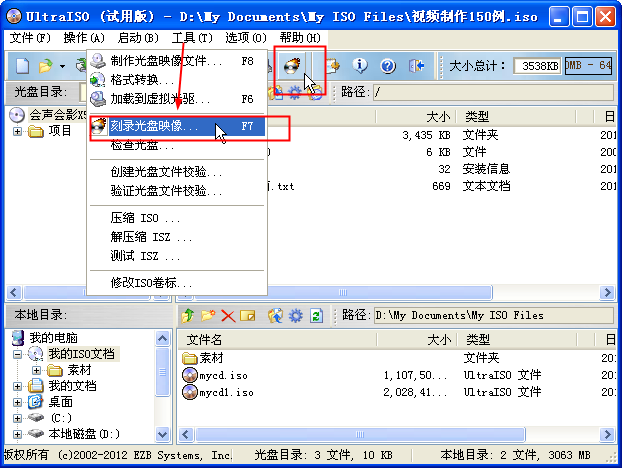
1、直接按键盘上面的F7。
2、用鼠标单击UltraISO界面上的刻录按钮。
3、选择“工具 ->刻录光盘映像”。
进入刻录光盘映像界面之后我们会看到如下界面
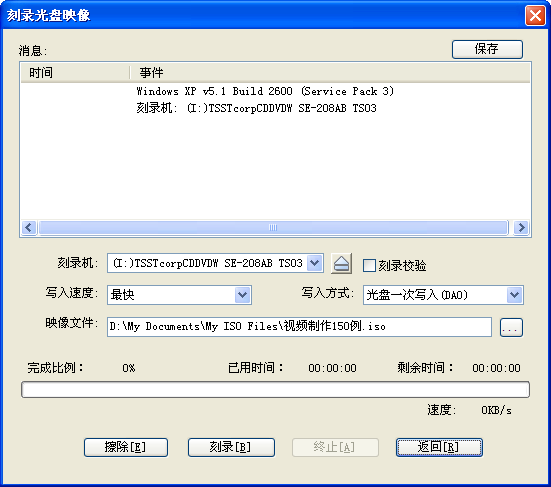
第四步,设置一下相关的刻录选项
1、刻录机,一般都只有一个刻录机。这里采用默认的,不需要更改。(如果有两台以上的刻录机,可以通过下拉菜单按钮选择要用的刻录机。)
2、刻录校验,鼠标单击一下勾选上这个选项,用于刻录完毕之后检查你的光盘刻录是否刻录成功。
3、写入速度,可以通过下拉菜单按钮选择刻录速度: CD推荐24x或者以下;DVD最好用8x。
4、写入方式,可以通过下拉菜单按钮更改,一般采用默认。
5、映像文件,选择映像文件,点击浏览按钮,找到要刻录的映像文件。都设定好之后,界面如下:
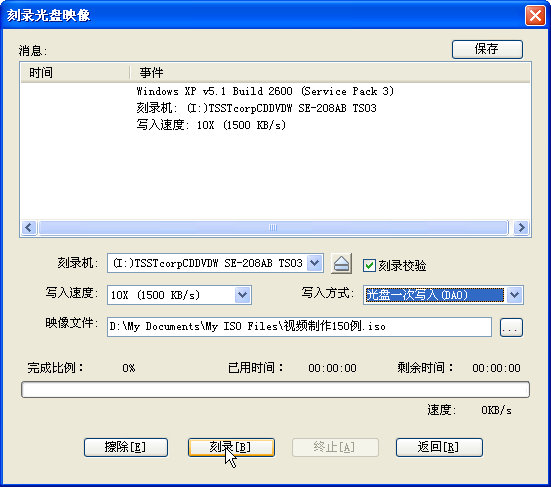
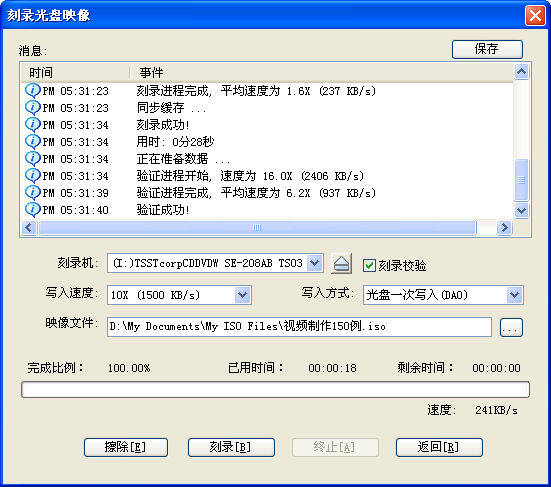
第五步,刻录。点击”刻录“按钮开始刻录光盘映像,‘刻录+刻录校验’可能需要花费几分钟到十几分钟左右的时间,请耐心等待刻录完成。刻录完毕之后,光驱会自动弹出。刻录成功。
1.打开软碟通Ultraiso软件,打开所要写入的PE盘/系统盘镜像。本步骤示范写入的为平板x86架构适用WINPE触摸版启动盘镜像。
2.写入镜像到U盘
3.选择写入选项。其中硬盘驱动器选择所要写入的U盘盘符,写入方式选择USB-HDD/USB-HDD+/USB-ZIP+/USB-HDD+V2/USB-ZIP+V2中的一种都可以,除了USB-ZIP。
4.隐藏启动分区选择高端隐藏。其中写入方式选择了V2类型的还可以选择深度隐藏。(深度隐藏可能会出现部分机型无法识别PE盘的情况,深度隐藏后PE盘盘符将不会出现在我的电脑里)
5.写入镜像后,如下图。(下图为高端隐藏模式)
此时我们可以选择这里的F盘,即非PE盘盘符的另一个U盘分区,进行格式化成NTFS等可写入超过4GB文件的分区等我们自己需要的操作。
加载全部内容

驱动精灵万能网卡版540K2700人在玩驱动精灵驱动精灵是一款在线硬件驱动检测工...
下载
UltraISO软碟通已注册版7M2676人在玩UltraISO软碟通已注册版是一款功能...
下载
SoftDisc(自由碟)8M2659人在玩SoftDisc(自由碟)是一款功能强大...
下载
WinX Free DVD to DivX Ripper7M2556人在玩WinXFreeDVDtoDivXRip...
下载
DVD备份(WinX DVD Copy Pro)14M2500人在玩WinXDVDCopyPro是专门设计用...
下载
xmos usb驱动免费版2M2377人在玩如果你的电脑中有着xmos的话,当你安装...
下载
虚拟光驱64位9.69M1507人在玩虚拟光驱工具(DaemonToolsPr...
下载
三星移动硬盘驱动程序官方版86K1150人在玩今天为大家带来的三星移动硬盘驱动程序官方...
下载
deamon tools lite完美版35M1047人在玩专业的虚拟光驱软软件可以更好的帮助用户进...
下载
虚拟光驱软件10.68M994人在玩正需要虚拟光驱软件的用户们注意啦!这款D...
下载