
-
Disk Savvy(x64)(硬盘空间分析工具)
大小:6M语言:6M 类别:磁盘工具系统:WinXP/Win7/Win10
展开
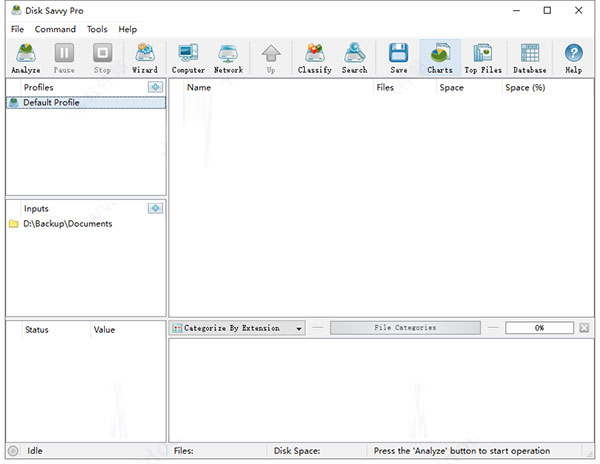
Disk Savvy是一个专门管理硬盘空间的分析工具,它能够让您自主分析硬盘的空间使用情况、分析多个目录的磁盘,网络共享或NAS存储设备的使用用途。除此之外,DiskSavvy还具有其他同类软件没有的独特功能,在管理/删除文件时更加方便,效率更高。,只要下载Disk Savvy软件我们管理Windows系统上的文件就是一件很轻松的事了。需要的用户快来下载吧!
Disk Savvy是款简单好用的硬盘检测工具。能够帮助用户们分析磁盘空间使用情况。Disk Savvy使用是永久免费的,可以支持网络设备和NAS存储设备,是广大用户们工作生活的好帮手。
DiskSavvy分为上下两个窗口,上面的那个是按照所占空间排序的,不仅可以看到这个文件或者文件夹占了多少空间,同时可以看到文件夹中的文件数量,以及这个文件夹所占空间在整个目录的百分比。(如果双击文件夹进入二级目录,看到的百分比是相对于子目录的。)这样能够很方便的看到到底是哪些文件在占用大量的硬盘空间。找到要删除的文件就可以右键删除。(小心的是,这里的删除命令不经过回收站!如果要保险起见,可以右键选择打开目录,然后在 Windows 资源管理器里删。)
下面的列表是按照文件类型所占空间排序的。你能够清楚的知道在这一目录下是哪类文件占用了很大的空间,以及每类文件各有多少个。
要得到这个结果首先需要指定某个目录,然后给软件一段时间让他扫描,不过时间不会很长,比起我用过的另一款软件来说这款已经很快了。并且它是免费的(有单次扫描文件数的限制,但通常不会达到那个限制)。
1、我们可以使用左上角的分析按钮来查询需要查询的磁盘或是文件夹
2、点击之后在弹出的界面中选中文件夹,然后点击分析按钮即可
3、这样一来我们就可以在主界面中查看到关于这个文件夹的信息; 在右侧是文件的大小,会按照从大到小的顺序来排列。
4、在下方会显示一些文件,也是从大文件排列到小文件
5、左下角是关于这个文件夹的统计信息,例如总的文件夹数量、文件数量以及总的空间大小等信息
6、若是使用网络共享查询按钮我们可以查询到目前使用统一网络的电脑信息哦!
7、若是你对电脑中的其他文件夹或是磁盘也想扫描,可以使用上方的computer按钮进行扫描哦!
8、此功能在扫描的是会直接扫描整个磁盘,因此扫描的时间较久.
9、扫描成功之后显示的方法和刚刚扫描文件夹的方法是一样的,无论文件夹还是文件都是从大到小排列的
添加了许多新的文件匹配运算符,使您可以使用多个文件匹配规则精确选择要分析的文件,或者使用否定的文件匹配运算符从磁盘空间分析结果中排除文件。此外,新产品版本还增加了使用从文本文件加载的复杂正则表达式匹配文件的功能。最后,新产品版本改进了DiskSavvy命令行实用程序并修复了许多错误。
1、解压下载的文件
2、运行Disk Savvy.exe,选择语言,点击ok
3、同意用户协议。
4、确认安装地址,点击自定义地址。
5、选择快捷方式的位置
6、是否创建桌面快捷图标
7、确认安装信息
8、耐心等待安装
加载全部内容

CleanMyPc注册机23M6734人在玩如果你想免费获取CleanMyPc激活码...
下载
贱人工具箱5.8注册机绿色版220K5697人在玩AutoCAD是一款非常行业人士欢迎的辅...
下载
Restore Program中文版284K4285人在玩金士顿是一个非常受欢迎的U盘品牌,如果你...
下载
diskgenius永久注册版23M4029人在玩diskgenius永久注册版是款可以成...
下载
闪迪FirstChip FC1178BC主控U盘量产工具4M2838人在玩如果你在制作U盘的时候想要优化U盘容量或...
下载
paragon partition manager汉化版106M2806人在玩想要一款好用的硬盘分区软件,parago...
下载
爱国者U盘修复工具绿色版5M2642人在玩爱国者是一个非常知名的电脑硬件品牌,如果...
下载
Ontrack EasyRecovery13注册机39M2641人在玩OntrackEasyRecovery1...
下载
万能u盘量产工具6.25M2579人在玩目测各位需要万能u盘量产工具的帮助,其实...
下载
diskgenius绿色专业版23M2551人在玩diskgenius绿色专业版是一款非常...
下载