
-
Snipaste(滚动截图软件)
大小:22M语言:22M 类别:图像捕捉系统:WinXP/Win7/Win10
展开
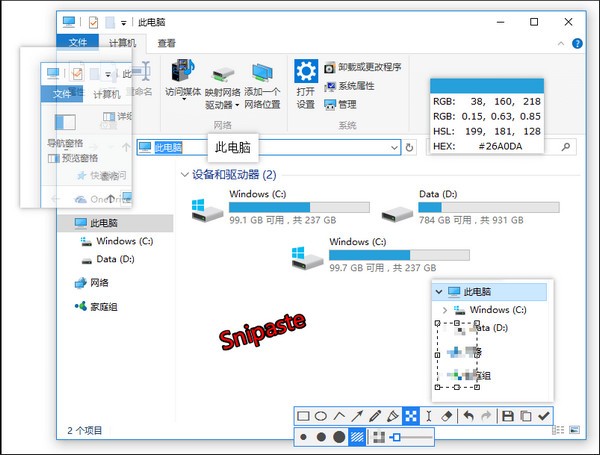

Snipaste(滚动截图软件)是一款功能非常强大的滚动截图软件,真正实现可快速截图的工具,只需要按下F1键,就能实现一键截图的操作,非常实用,而且使用原理很简单,还有一些隐藏的内容,无广告模式,无论你是办公,还是聊天截图,这里都有丰富的特色功能,一键式的截图功能,给你一个极致的截图体验!需要的用户快来下载吧!
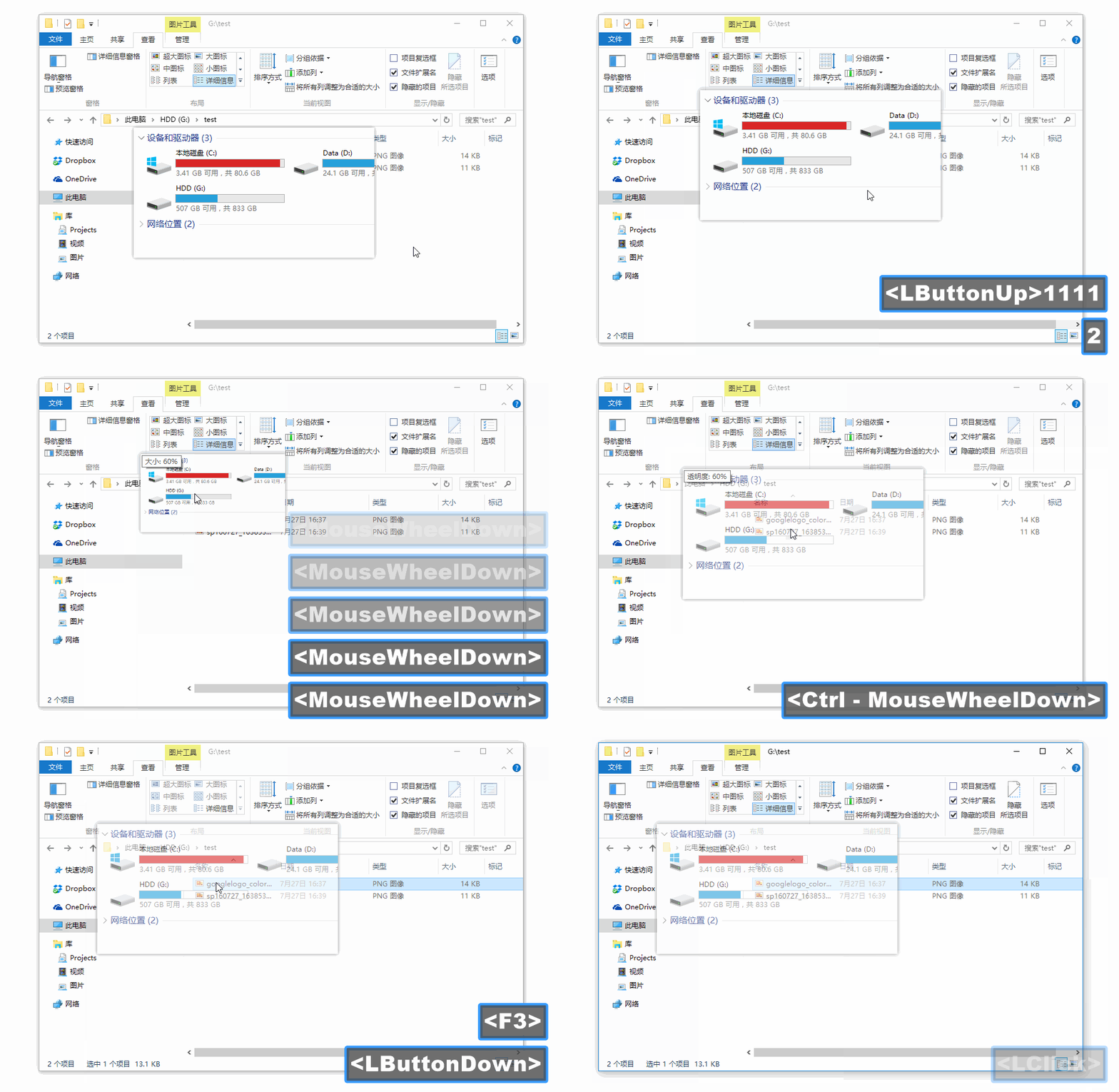
你还可以将剪贴板里的文字或者颜色信息转化为图片窗口。你可以缩放、旋转这些贴图窗口,或者把它们变成半透明,甚至让鼠标能穿透它们!
如果你是程序员、设计师,或者你大部分工作时间都是花在电脑上,我相信你能体会到 Snipaste 给你带来的效率提升。
Snipaste 使用很简单,但同时也有一些隐藏的特性,能够让你的工作效率得到进一步的提升。感兴趣的话,请抽空读一读用户手册。
Snipaste 是免费软件,它也很安全,没有广告、不会扫描你的硬盘、更不会上传用户数据,它只做它应该做的事。
1.一键快速截图
按下F1来进行截图,选择“复制到剪贴板”,再按F2,这个截图就可以光明正大的出现在界面上了。
2.将剪贴板里的文字实现转化
一键将剪贴板里的文字或颜色信息转化为图片窗口,实时对其缩放、旋转,也可以将他们变成半透明。
3.安全无广告的免费软件
该软件相当安全,没有广告、不会扫描你的硬盘、更不会上传用户数据。
4.隐藏性功能
除了截图功能外,还有一些隐藏小功能也是非常不错的,可以快速提高工作效率。
Snipaste 首先是一个快速截图工具。当它在托盘运行时,我们可以通过两种方式激 活截图工具,分别是:默认快捷键 F1 或单击托盘图标。
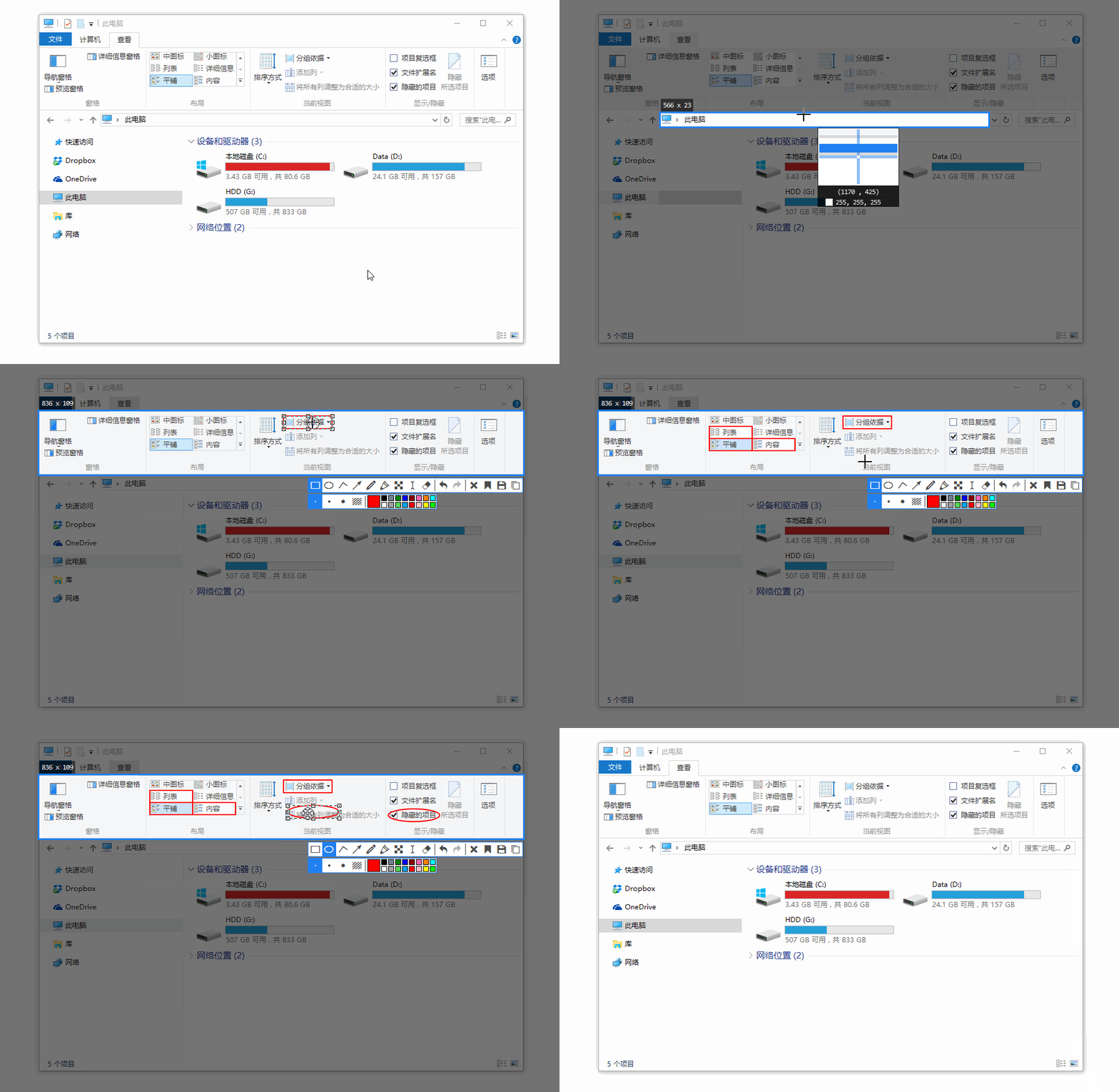
截图工具打开之后,它会像 QQ 截图工具一样自动检测窗口及元素,方便快速捕捉单一窗口。但是 Snipaste 的自动检测元素功能却更加精确,它可以捕捉窗口上的一个按钮或者选项,甚至网页上的一张图片或一段文字。
使用截图工具的原因是只想获取屏幕局部的图像。自动检测功能固然方便,但许多时候我们可能会需要一个自定义范围的图像。此时,精确控制截图边缘变得十分重要。
Snipaste 做到了边缘像素级控制。当你拖动外框时,会自动出现放大镜。而点击截图框外的某一点可以迅速调整图框范围。另外,使用键盘的方向键也可以像素级调整图框的位置。
1、截图:精确的窗口检测和边缘控制
Snipaste首先是一个快速截图工具。当它在托盘运行时,我们可以通过两种方式激活截图工具,分别是:默认快捷键 F1 或单击托盘图标。
截图工具打开之后,它会像 QQ 截图工具一样自动检测窗口及元素,方便快速捕捉单一窗口。但是Snipaste的自动检测元素功能却更加精确,它可以捕捉窗口上的一个按钮或者选项,甚至网页上的一张图片或一段文字。
使用截图工具的原因是只想获取屏幕局部的图像。自动检测功能固然方便,但许多时候我们可能会需要一个自定义范围的图像。此时,精确控制截图边缘变得十分重要。
Snipaste做到了边缘像素级控制。当你拖动外框时,会自动出现放大镜。而点击截图框外的某一点可以迅速调整图框范围。另外,使用键盘的方向键也可以像素级调整图框的位置。
2、标注:丰富的标注工具
Snipaste还是个图片标注工具。
大部分情况下,我们截图之后都需要对细节进行进一步地标注。QQ 截图虽然提供了简单的方框、椭圆、箭头和文字等工具,但是如果和 Mac 上的 Annotate,iOS 上的Annotable相比,就显得有些简陋了,因为它可以使用的标注工具太少,而且也缺乏自定义功能。
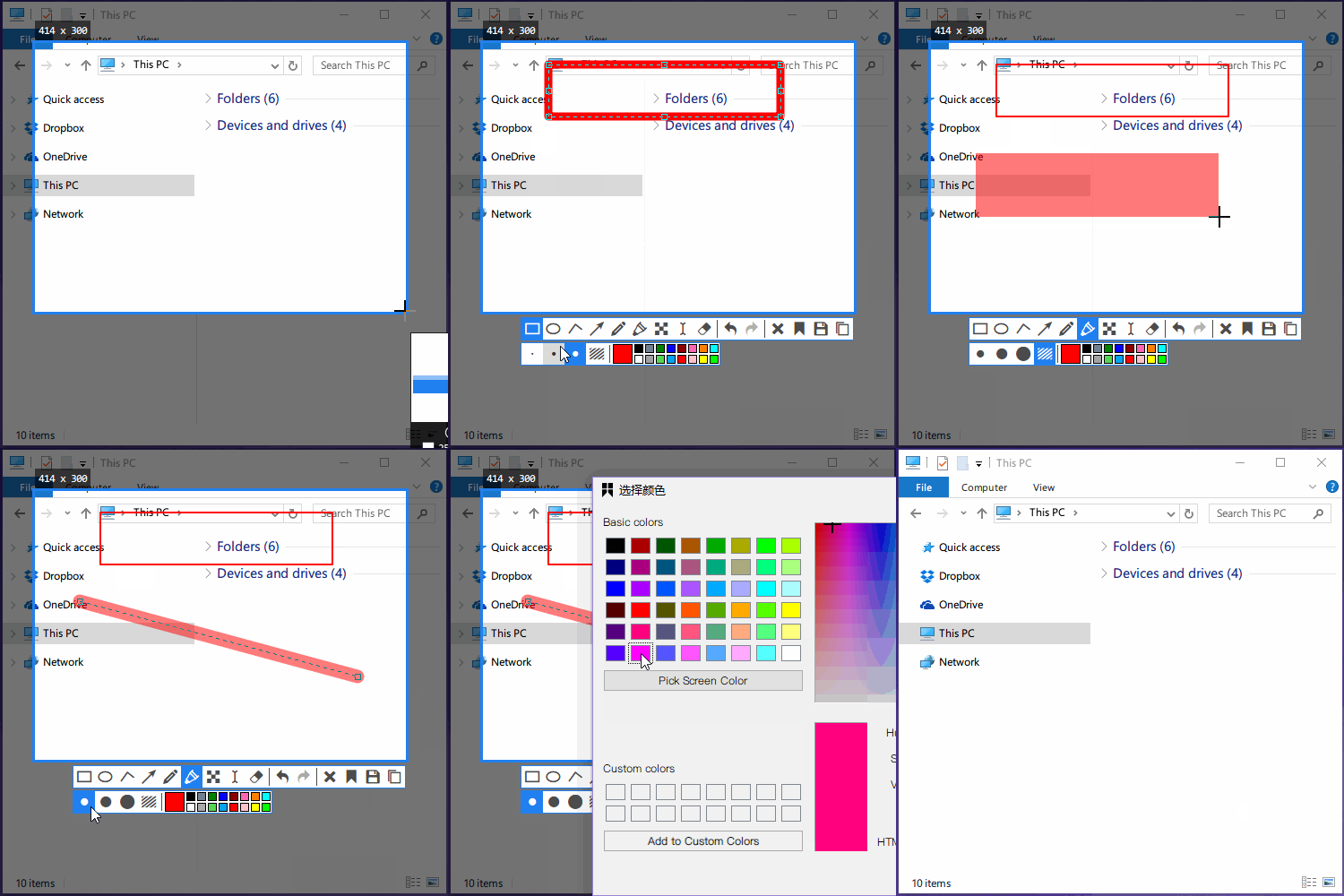
Snipaste在截图后提供的标注工具算得上全面而且强大,首先它提供了非常丰富的标注类型,包括方框、椭圆框、连续线段、箭头、画笔、记号笔、文本、马赛克、模糊等 9 种工具,而且这 9 种工具都有丰富的自定义调节选项:
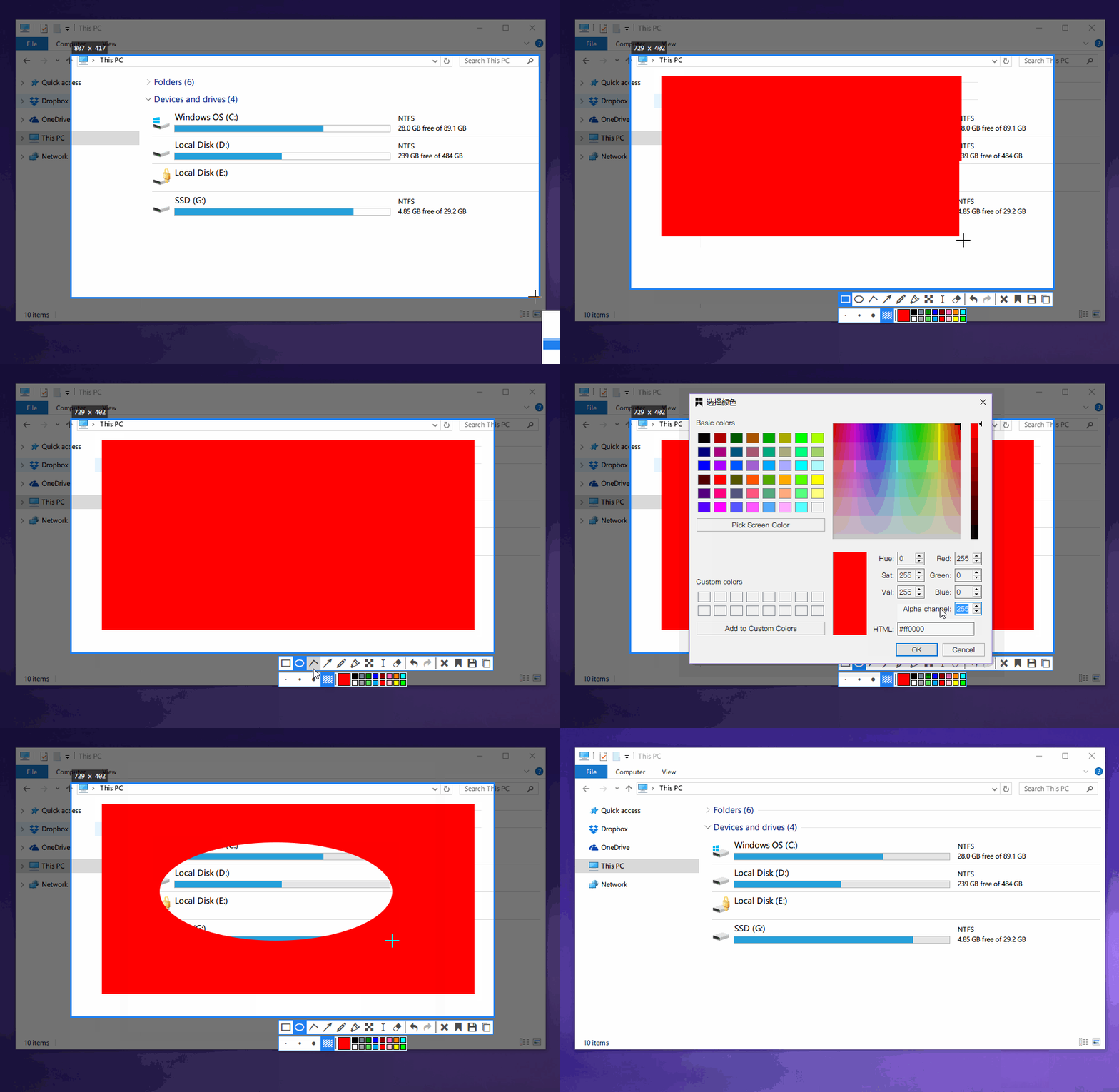
所有的工具标注之后,可以二次变形。带线段的工具都可以调节粗细、颜色。标注区域的工具都提供了边框和色块两种效果。
而上面的自定义选项在有了一个全功能调色板之后,可玩性更加丰富。Snipaste标注工具的调色板可以选择任意颜色,并且可以调节透明度。因为可以调节透明度这个特性,我们可以实现诸如下面这样的效果。
3、贴图:这才是本体
按照开发者 levie 的说法,「虽然截图很好用,但是这软件的本体真的是贴图」,而Snipaste的名字也来源于:Snip + Paste ,截图 + 贴图。
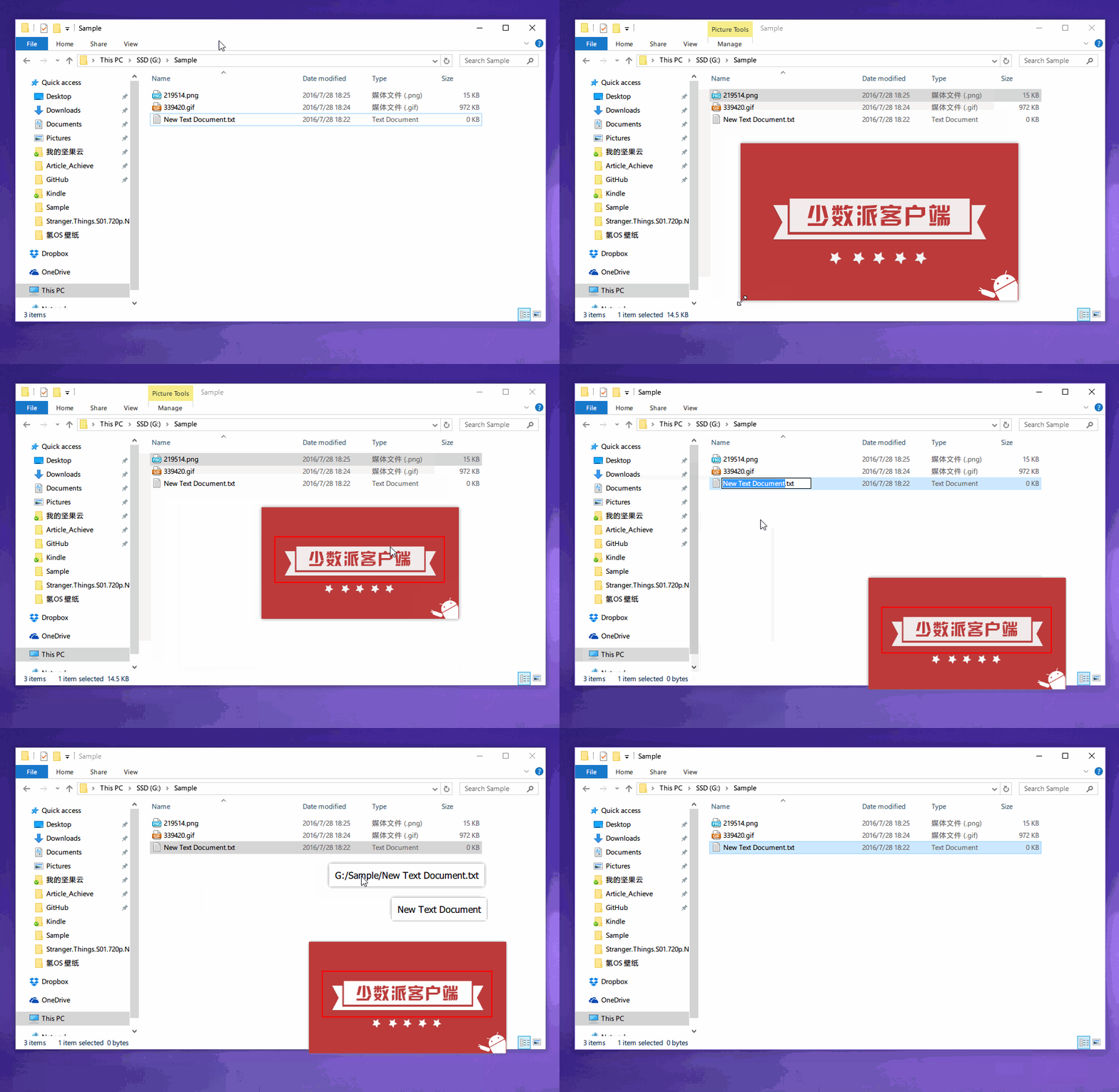
贴图,顾名思义是将一张图片贴到屏幕上。Snipaste中的贴图工具可以让你将刚刚截下并标注好的图重新贴到屏幕上。(默认快捷键 F2)支持自动将剪切板里的图像、纯文本、HTML 文本、颜色信息、文件路径等转化成图片贴到屏幕上。特别地,可以贴 GIF 动图。
1、下载软件包解压,运行exe程序安装软件,点击下一步继续安装。
2、选择安装的方式,标准或者自定义,选择自定义。
3、选择软件的安装目录,选择其他位置安装。
4、建立快捷方式,选择创建桌面快捷方式,点击下一步。
5、然后点击安装,开始安装软件。
6、安装完成,点击完成退出安装界面。
加载全部内容

Camtasia Studio 8中文注册版265M6718人在玩您是在找CamtasiaStudio8...
下载
HyperSnap7注册机免费版9M4338人在玩那就快来下载HyperSnap7注册机免...
下载
Camtasia2018中文版479M3731人在玩不论看什么节目经典的场景要接取下来分享,...
下载
Remove Image Background在线抠图2K2357人在玩做设计和影视方面的朋友应该经常会用到在线...
下载
Q图小工具22M1606人在玩Q图小工具是一个出色的抓图工具,可用来提...
下载
ShareX6M1601人在玩ShareX是一款功能非常强大的分享工具...
下载
coco图像识别中文版55M1534人在玩图片上的文字怎么能给转换到TXT文本之中...
下载
mathpix snipping tool免费版35M1515人在玩不少人的电脑中都有很多的ocr文件,但是...
下载
KK屏幕录制完美版2M1279人在玩许多人在玩游戏的时候都是用的是KK屏幕录...
下载
picpick注册机最新版12M1256人在玩picpick作为一个截图软件还是深受广...
下载