
-
Recovery Toolbox for Excel
大小:4M语言:4M 类别:数据恢复系统:WinXP/Win7/Win10
展开
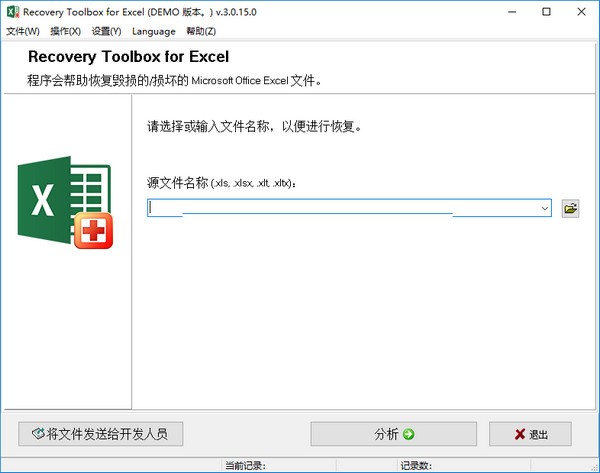



Recovery Toolbox for Excel是一款可以帮助我们非常快速的修复损坏Excel表格的电脑软件,有了这款软件,我们只需要导入表格源文件即可一键恢复所有数据,非常简单,除此之外,它还支持表格内数字格式、字体、工作表、工作簿的单元格数据、单元格格式等内容的恢复,并且该版本为免注册码版,你可以使用上面的所有功能。
1、将Recovery Toolbox for Excel下载下来,解压到当前文件夹内,点击其中的recoverytoolboxforexcelinstall.exe应用程序,选择安装语言。
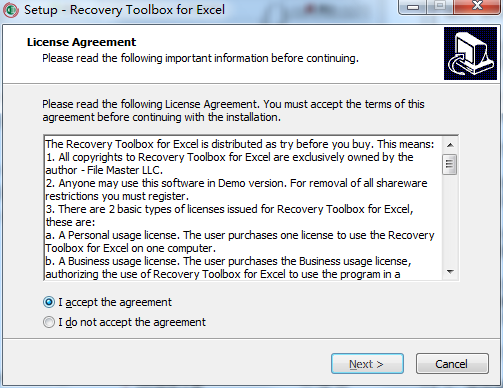
2、许可协议界面,我们仔细阅读后,点击iaccept,然后点击next。
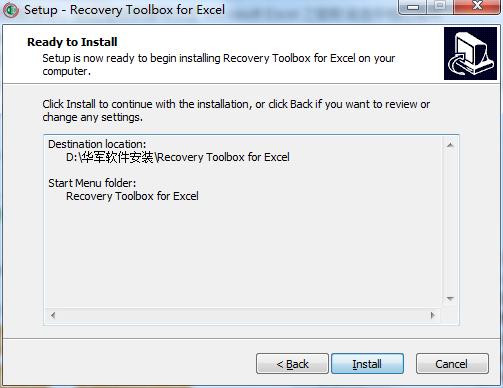
3、选择软件的安装位置,华军小编建议用户安装在D盘中,然后进入下一步。
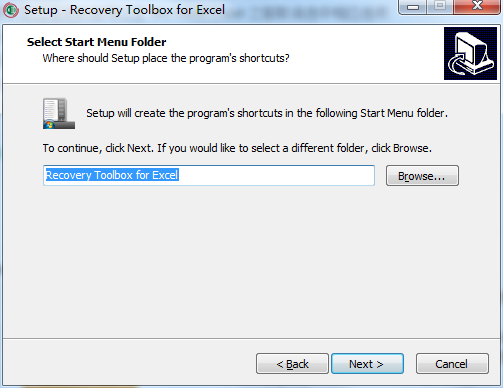
4、选择开始菜单文件夹界面,我们还需要点击下一步。
5、准备安装界面,我们需要点击install开始安装。
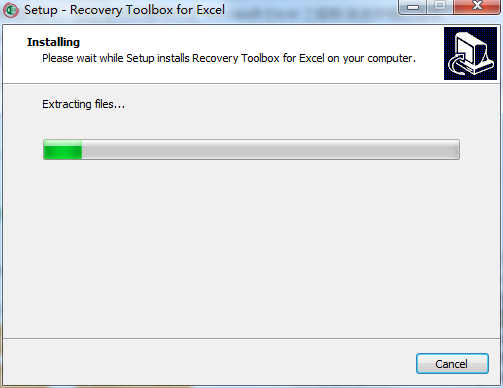
5、Recovery Toolbox for Exc正在安装,用户们耐心等待进度条跑满。
6、Recovery Toolbox for Exc软件安装完成,即可打开使用。
1、在本站下载好资源后双击安装程序打开;
2、这里语言没有中文我们暂时选择英文,点击确认;
3、这里可以选择软件的安装目录,点击下一步;
4、这里是软件快捷方式的创建,默认即可,点击下一步;
5、稍微等待之后软件会自动安装完成,点击完成退出安装向导;
6、双击打开软件已经是中文破解的了。
全新安装和类似向导的GUI
Recovery Toolbox for Excel是一个具有易于理解的程序,它使您可以从损坏的Microsoft Excel电子表格(即XLS,XLSX,XLS或XLSTX格式的文件)中恢复数据。
安装过程不会捆绑第三方产品,并且不需要您配置任何设置。该界面基于一个直观的向导,您必须在其中遵循一些简单的步骤才能执行恢复任务。
所有这些都与随附的全面帮助内容配合使用,使所有类型的用户都可以轻松地使用它,包括对此类应用程序仅有很少经验的用户。
上传文件,进行处理并复制信息
由于拖放功能不可用,因此只能使用合并的文件浏览器将Excel电子表格加载到工作区中。不支持批处理,因此不能同时从多个项目中提取数据。
执行分析所需的时间很少,而且Excel恢复工具箱在主面板中显示了可以检索的信息,无论文件中包含多少张表。不幸的是,未注册的版本不允许您将结果保存到文件,但是可以轻松地将数据复制到剪贴板。
当涉及到CPU和系统内存时,Recovery Toolbox for Excel的需求非常低,因此与计算机的整体性能无关。它具有良好的响应时间,并且运行良好,而不会导致操作系统挂起,崩溃或弹出错误对话框。由于其直观的布局和整体的简便性,首次使用的用户可以快速学习如何使用Recovery Toolbox for Excel。
Recovery Toolbox for Excel官方版可修复所有类型的Excel文件:* .xls,*.xlt,*.xlsx,*.xlsm,*.xltm,*.xltx和* .xlam扩展名
恢复表格样式,字体,工作表,工作簿单元格数据
修复数字格式(数字格式中使用的颜色除外)
固定工作表中的列宽和行高值
修复所有类型的公式,包括函数,内部,外部和名称引用
修复单元格格式值(字体,数字格式,线条样式,填充图案,文本方向和对齐方式)
恢复单元格颜色和边框颜色
读取和修复MS Office 98、2000、2003,XP的.xls文件
打开和恢复MS Office 2007、2010、2013、2016、2019年的.XLSX文件
直接保存到Excel或新的.XLSX文件(在这种情况下,不需要用户计算机上安装的Microsoft Excel副本)
将数据直接导出到新的Excel文档中
XLSX查看器工具
识别并显示损坏的Microsoft Excel文件的内容
显示损坏的Excel文件
1、Recovery Toolbox for Excel软件支持现有 XLS 与 XLSX 格式的几乎所有版本:Microsoft Excel 97、2000、XP、2002、2003, 2007及 2010(xlsx 修复)。其次,它可以恢复几乎所有关键数据
2、如果用户需要从受损目录中恢复数据,只需点击鼠标就可将数据导出至 Microsoft Excel,并继续使用
3、重要的是源文件在程序运行期间未发生变化,只是从中读取数据。之后您可以编辑信息与/或将其保存到另一个工作表中
第1步选择受损的 Microsoft Excel 工作表
Recovery Toolbox for Excel 可用于不同版本的 XLS 文件:Excel 97、2000, XP、2002、2003, 2007, 2010 和 2013。这些应用程序创建的文件具备以下扩展名:*.xls、*,xlt、*.xlsx、xlsm、*.xltm、*.xltx、*.xlam。使用 Source file name (源文件名) 对话框指定源工作表的位置。有以下三种方式:
手动输入文件名。还应输入文件的完整路径
单击按钮,从出现的列表中选择源文件。 列表中包含用 Recovery Toolbox for Excel 扫描过的所有文件
使用 Windows Explorer (单击按 钮打开) 浏览需要的文件
单击 Next (下一步),继续恢复操作。
第2步从受损的 Microsoft Excel 工作表中恢复信息
该步骤中将出现如下消息: Do you wish to start recovery? (您想开始恢复吗?) 要开始恢复操作,单击 Yes (是)。程序将开始扫描受损文件并恢复信息。
第3步查看已恢复的信息
扫描完成后,程序将显示能提取的所有信息。数据以表格形式显示,类似于 Microsoft Excel 工作表,但单元格中的字体无格式。该工作表包含源文件中的信息,但不保留格式。用户可水平或垂直拉动工作簿,并可在工作表间切换。
查看已恢复信息可帮助用户恢复正确的工作表。还能显示 Recovery Toolbox for Excel 的功能,证明程序会尽可能恢复最大的数据量。
第4步将恢复的信息导出至 Microsoft Excel
要将已恢复的信息导出至 Microsoft Excel,请单击 Start Recovery (开始恢复) 按钮。这将启动 Microsoft Excel,并在导出数据的位置创建一个新文件。工作表单元格和源文件具有相同的格式 (单元格大小、字体等)。导出已恢复数据后,用户可使用或将其保存到其它文件中。
第5步查看导出的信息
导出步骤完成后,您会看到一份包含恢复过程结果信息的报告。
问:在从恢复程序导出数据至Microsoft Excel时怎样能停用数据更新要求?
答:为停用更新要求,您应在将数据导出至 Microsoft Excel 之前取消选中相应选项:
运行Microsoft Excel。
在主菜单上选择Tools|Options(工具 | 选项)。
在Edit(编辑)选项卡上取消选择Ask to update automatic links(要求更新自动链接) 选项。
注意: 建议在导出已恢复数据至Microsoft Excel结束后回溯更改的选项。
开发GG说这次真的没有bug了~
加载全部内容
 Recovery Toolbox for Project最新版Recovery Toolbox for OneNote最新版Recovery Toolbox for RAR正式版Recovery Toolbox for DWG免费版Recovery Toolbox for OneNoteRecovery Toolbox for WordRecovery Toolbox for PhotoshopRecovery Toolbox for RegistryRecovery Toolbox for Exchange ServerRecovery Toolbox for Access
DiskGenius4.7.2永久注册版12M19218人在玩DiskGenius是专业级的数据恢复软...
下载
Ontrack EasyRecovery12破解版11M5956人在玩最强大的硬盘数据恢复工具当属Ontrac...
下载
易我数据恢复免费版39M5199人在玩重要的数据被误删了怎么办呢,这里为你推荐...
下载
万兴数据恢复工具已注册版38M4801人在玩我们的电脑中数据有时候会误删除,如果要修...
下载
易我数据恢复全版本通用注册机229K3279人在玩想要免费使用易我数据恢复的朋友肯定需要这...
下载
金山文档修复绿色版5M2914人在玩如果您电脑中的重要文档损坏了或者出现各种...
下载
dg数据恢复软件破译版53M2478人在玩dg数据恢复软件破译版帮助你解决!从网上...
下载
diskgenius4.9.6海外注册版30M1954人在玩如果您想找破解版的diskgenius,...
下载
superrecovery注册机2M1860人在玩superrecovery注册机专为此软...
下载
删除文件恢复大师注册版6M1583人在玩我们经常会清理电脑,如果不小心删除了一些...
下载