
-
Rylstim Screen Recorder(屏幕录制工具)
大小:12M语言:12M 类别:桌面工具系统:WinXP/Win7/Win10
展开

Rylstim Screen Recorder是一款屏幕录制工具,能够帮助用户记录屏幕画面,Rylstim Screen Recorder支持自由选择录制区域,可以添加水印,有需要可以下载。
Rylstim Screen Recorder是一款支持捕获桌面,应用程序窗口或流媒体游戏的最佳免费屏幕录像机。
使用此热门屏幕录像机工具,可以不受任何时间限制地录制屏幕
也可以通过Yo*Tub*游戏或Twitch在线播放Dekstop屏幕
高质量的录制视频可以FLV格式存储。
借助Screen Recorder,可以捕获全屏游戏,这与其他捕获窗口式屏幕的免费屏幕录制应用程序不同。
可以使用高分辨率创建更清晰和细节的视频。
可以编辑这些视频,进行速度更改,重新排列,添加文本,图像幻灯片等等
从而在数分钟而不是数小时内创建视频。
只需启动该应用程序并选择编解码器,然后选择要录制视频,然后单击开始录制即可。
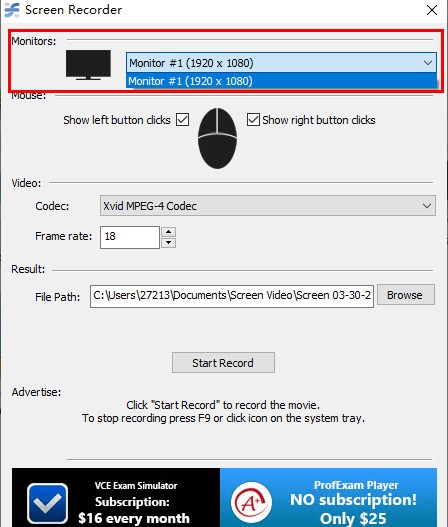
1、把软件从压缩包中解压出来之后运行软件打开,下图是软件的用户界面。
2、软件打开后在此选择录制屏幕的尺寸,默认全屏录制。
3、然后在这里设置显示左按钮和显示右键按钮。
4、接着打开编码器菜单,在该菜单中按需选择适合的编码器。
5、设置录制视频的帧率,帧率越高则录制的画面就越流畅。
6、然后设置视频的输出路径,点击browse直接选择路径就可以了。
7、完成后点击“start”即可开始录制,录制的时候程序会缩小到任务栏,在任务栏中点击软件则完成录制。
它轻巧易用,可轻松捕获屏幕画面。
提供了仅在高级屏幕录制工具中可用的强大功能。
以AVI格式录制高质量,抗锯齿的视频,还带有自己的无损编解码器
可产生清晰的结果,文件大小更小。
也可以使用Camstudio制作FLV(Flash)视频。
这是一款专注于您的工作的完美小型应用程序。
如果要关闭视频录制,只需单击托盘区域中的录制器图标。
可轻松捕获屏幕。您也可以自定义快捷方式。
它支持多种输出格式,包括MP4,WMV,AVI,MOV等。
用户甚至可以在录制过程中添加注释。
1、非常简单的一款屏幕录制软件,支持全屏录屏。
2、可以使用这款软件监控用户的电脑桌面。
3、可以将鼠标左右键的按键动作进行可视化处理,让用户更加直观的查看鼠标的动作。
4、在启动屏幕录制的时候,软件就会自动隐藏到任务栏中。
5、录制视频质量的好与坏完全由用户决定,高清晰的质量意味着文件体积也随之变大。
Rylstim Screen Recorder可以记录显示器上发生的事件。
录制包括鼠标指针以及鼠标按钮的常规动作和移动轨迹。
让鼠标按键的点击效果变得可视化。
丰富的视频编码器,选择编解码器后就可以开始录制视频。
可以将录制的视频以高质量的avi文件保存到指定的路径中。
允许用户自定义设置视频的输出帧率和选择编码器。
此工具使用非常简单,用户只需要通过,双击打开程序,弹出对应的用户界面
然后根据需要选择对应的屏幕录制尺寸,它会自动识别设备的屏宽
然后选择用户需要录制的格式以及其它一些参数设置即可开始录制视频
点击用户界面中的开始按钮即可开始录制,整个过程非常便捷
Screen Recorder是一个屏幕记录器程序,带有一个内置的视频编辑器,您可以在其中分割记录并在两个剪辑之间添加文本,以创建幻灯片效果。无法导出您录制的视频。但是,您可以通过程序本身将视频上传到Yo*Tub*。
对于游戏玩家来说,有一个启用“游戏模式”的选项,它可以在其中记录游戏的窗口模式。该程序附带一些音乐剪辑。但是,如果您决定不听音乐,则将其替换为“静音机器”,听起来像是计算机的小风扇。您可以添加其他图片和视频剪辑,也可以在编辑剪辑后添加声音。
BB(BlueBerry的缩写)是FlashBack Express Recorder,可让您使用网络摄像头录制自己的声音,同时记录桌面上发生的活动。停止录制后,它将创建一个FBR文件,可以使用其打包的视频编辑器对其进行编辑。
如果未启用网络摄像头,则可以跳过视频编辑器程序,并立即将其导出为AVI文件格式。否则,您可以在导出之前使用该软件调整网络摄像头盒的位置并调整其大小。尽管它要求您在使用30天后(免费帐户)进行注册,但仍可以在注册之前为您提供所有功能。
筛选器
Screenr是一种有趣的方式,可以在线共享屏幕录像(屏幕记录),而无需在计算机上安装程序。它需要Java才能工作。您在屏幕上选择要记录的区域(最多5分钟)。所有录音都会保存到您的帐户中。
筛选器页面
录制后,您会获得一个可以共享的链接。您还可以将视频导出到MP4或将其上传到Yo*Tub*。
Screenr还提供了一个书签,因此您无需登录网站即可进行录制。注册您的Facebook,Twitter,Google,LinkedIn,Yahoo或Windows Live帐户,以免费使用Screenr。
按下“开始记录”按钮后,Rylstim只会记录您的屏幕。这对于不想配置任何东西而只需要基本记录器的人很有用。该程序不会录制来自麦克风等输入设备的声音。
唯一可用的选项确定您是否要显示视频中的鼠标左键或右键。如果启用了鼠标单击选项,则当您单击鼠标左键时,光标上会出现一个红色的波纹,而对于鼠标右键单击会出现一个绿色的波纹。仅当您查看记录时,此鼠标单击波纹效果才可见。
CamStudio配备了许多选项来调整其记录方式。有启用或禁用鼠标光标,录制来自程序或麦克风的声音(或根本没有声音)的选项,以及启用自定义屏幕注释的选项。
您还可以选择在屏幕或程序窗口上记录特定区域,以使桌面的其余部分不会显示在记录中。它可以以不同的帧率速度记录;例如1 FPS(每秒帧)以创建定时视频效果,或30 FPS以获得流畅的视频
借助适用于PC的Screen Recorder,可以轻松捕获桌面并与他人共享录制的视频。
当您想将屏幕上的内容展示给某人时,屏幕录制或屏幕广播非常有用。
屏幕录像机主要用于创建操作方法视频,共享游戏玩法。
可以使用屏幕录制来教任何人,并向他们提供捕获的视频素材。
通常,免费屏幕录像机应用程序用于创建视频并将其上传到Yo*Tub* 或视频共享站点。
互联网上有很多免费的屏幕录像机,可用于所有主要操作系统,例如Windows 10、7,Mac和Linux。
如果有太多选择,那么选择最佳的Desktop Recording应用程序确实很困难。
因此,在这里,我们选择了排名前5位的免费屏幕录像机,以帮助您进行出色的截屏,以展示您的技能。
免费的 Screen Recorder屏幕录像是一项有用的功能,如果您正在为博客读者或学生录制教程,以显示如何进行此工作。
网上有很多屏幕记录仪软件,有些是免费的,有些是付费的。有时您买不起高级软件。
免费程序有时会具有缺点或局限性,但它们都有基本功能。今天,我们列出了10种适用于Windows的最佳免费屏幕录像机。
加载全部内容
 Hitpaw Screen Recorder(屏幕录制工具)FonePaw Screen Recorder(屏幕录制工具)免费屏幕录制工具ilike Screen RecorderDeskshare My Screen Recorder(屏幕录像工具)GiliSoft Screen Recorder(屏幕录像工具)AnyCap Screen RecorderAiseesoft Screen Recorder最新版屏幕录像工具(Ease Screen Recorder)CyberLink Screen Recorder(讯连屏幕录像工具)FoneLab Screen Recorder(屏幕录制软件)
wallpaper engine福利壁纸1G31213人在玩wallpaperengine这款壁纸...
下载
myscript nebo win10已付费版14M12933人在玩myscriptnebowin10已付费...
下载
notability windows版12M9142人在玩notabilitywindows版是款...
下载
Lively Wallpaper中文版187M8910人在玩LivelyWallpaper中文版是一...
下载
丧尸动态桌面壁纸电脑版54M7652人在玩你见过真正能让电脑产生变化的壁纸么?丧尸...
下载
抖音时钟数字罗盘壁纸1M6798人在玩相比大家都听说过wordclock,抖音...
下载
5K壁纸21:9带鱼屏版844M6059人在玩如果你用带鱼屏,那你肯定需要一些5K壁纸...
下载
StartIsBack++暴力破译版1M4678人在玩最好用的Windows10开始菜单应用程...
下载
初音未来桌面精灵海茶版免费版6.42M4375人在玩喜欢MIKU就要时刻看着她,你可以用初音...
下载
wallpaper engine壁纸资源1G3972人在玩wallpaperengine壁纸资源百...
下载