PS调色教程 打造唯美室外情侣照片
作者:网友整理
PS图片设计软件1.7.9 75.45M / 简体中文
点击下载
猎狗PSv1.7.0 64.92M / 简体中文
点击下载
PS自学教程安卓版(零基础学习PS) v3.14.2 手机版 46.37M / 简体中文
点击下载本篇PS调色教程是打造唯美室外情侣照片效果,方法比较简单,但是最后效果非常漂亮,希望朋友们喜欢。感兴趣的朋友可以跟着一起做一下,比较适合新手学习。
原图

调色后效果:

1、打开原图素材,按Ctrl + J复制一层,创建色相饱和度调整图层,对全图及黄调整,参数设置如下图:
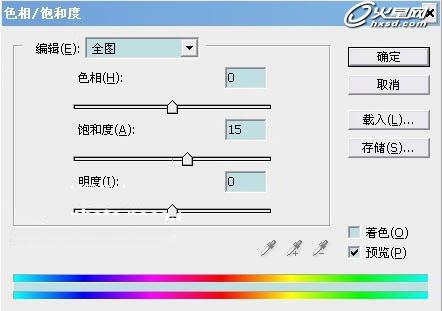
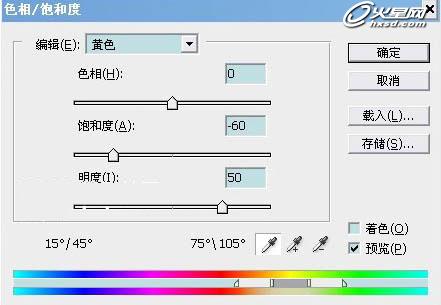
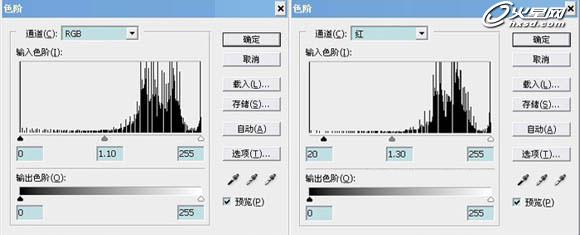
2、创建色阶调整图层,对各个通道进行调整,参数设置如下图:
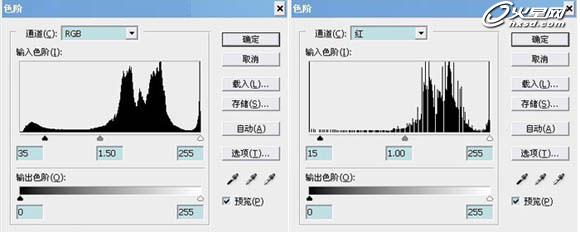
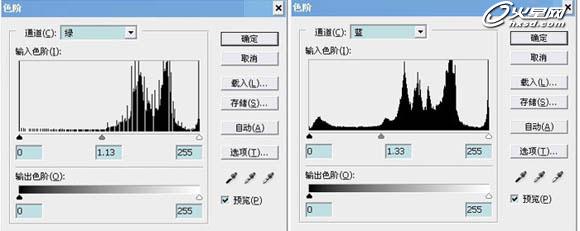
3、创建色阶调整图层,对各个通道进行调整,参数设置如下图:

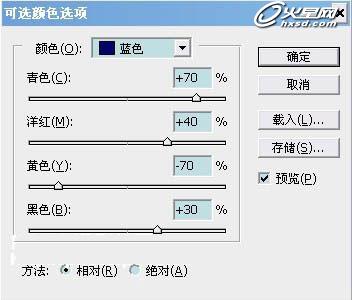
4、创建可选颜色调整图层,对蓝色进行调整,参数设置如下图:
5、最后盖印图层,适当锐化一下就全部完成了。
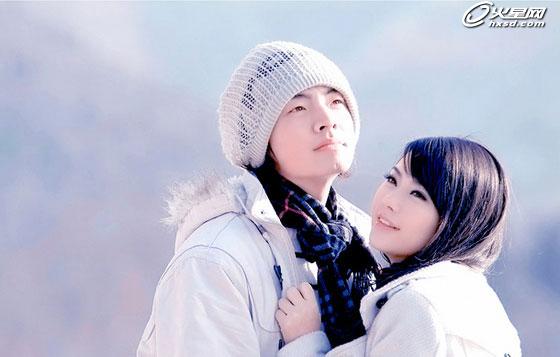
最后效果图:
加载全部内容